Ubah ukuran halaman saya di Content Creator (previously GoDaddy Studio)
Saat Anda membuat halaman baru dalam proyek, ukuran default sesuai dengan halaman pertama dalam proyek Anda. Semua halaman harus berukuran sama, tetapi Anda dapat mengubah ukuran default untuk semua halaman dengan memilih salah satu templat kami atau menetapkan ukuran kustom. Caranya:
- Masuk ke aplikasi seluler GoDaddy Anda.
- Di bawah Tindakan Cepat , ketuk Proyek (iOS) atau Kelola Proyek (Android), lalu ketuk proyek yang berisi video.
- Di bagian bawah layar, pilih Proyek , lalu pilih proyek yang ingin Anda kerjakan.
- Di bagian atas layar, ketuk
 Halaman . Gulir secara horizontal untuk melihat semua halaman.
 - Anda dapat memilih ukuran halaman berbeda dari salah satu template kami atau menetapkan ukuran kustom. Untuk memilih ukuran halaman dari salah satu templat kami, ketuk kotak ukuran di atas sembarang halaman, lalu gulirkan seluruh opsi di bagian bawah layar. Untuk mengatur ukuran kustom, ketuk kotak ukuran dua kali. Anda dapat memasukkan lebar dan tinggi kustom.
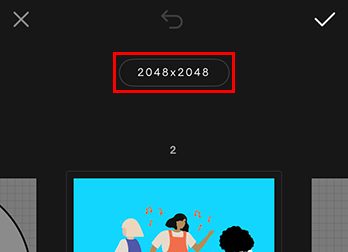
- Setelah Anda mengatur ukuran untuk halaman baru, di sudut kanan atas, ketuk
 tanda centang . Semua halaman dalam proyek ini akan diubah ukurannya.
- Masuk ke akun Content Creator Anda .
- Pilih proyek yang ingin Anda kerjakan.
- Di menu sebelah kiri, pilih Halaman .

- Pilih halaman mana saja.
- Pada kanvas pengeditan, klik kiri pada indikator ukuran di atas halaman.
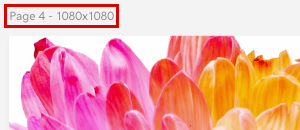
- Pada menu di sebelah kanan layar, pilih ukuran baru dari salah satu template kami, atau masukkan lebar dan tinggi kustom dalam kotak di bagian atas menu.
Semua halaman dalam proyek ini akan diubah ukurannya agar sesuai dengan halaman saat ini.