Unggah dan atur file dengan Titan Drive
Titan Drive adalah fitur penyimpanan file aman yang terpasang di akun email Titan Anda. Unggah file, atur folder, simpan lampiran email, dan lampirkan file ke email tanpa mengunduhnya ke perangkat Anda terlebih dahulu.
Catatan: Titan Drive hanya tersedia untuk paket Pro Plus, Premium, dan Ultra. Tingkatkan paket email saya
Unggah file ke Titan Drive
Unggah file atau folder dari perangkat Anda.
- Masuk ke . Gunakan alamat dan kata sandi Professional Email powered by Titan Anda (nama pengguna dan kata sandi GoDaddy tidak dapat digunakan di sini).
- Di sudut kiri atas, pilih
 Alihkan aplikasi , lalu pilih Drive .
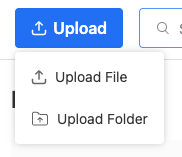
- Di bagian atas Drive Anda, pilih Unggah .
- Pilih Unggah File atau Unggah Folder , lalu pilih item dari perangkat Anda.
Buat folder baru
- Masuk ke . Gunakan alamat dan kata sandi Professional Email powered by Titan Anda (nama pengguna dan kata sandi GoDaddy tidak dapat digunakan di sini).
- Di sudut kiri atas, pilih Alihkan aplikasi , lalu pilih Drive .
- Di sudut kanan atas, pilih Folder Baru .
- Masukkan nama, lalu pilih Buat .
Ubah nama folder atau file
- Masuk ke . Gunakan alamat dan kata sandi Professional Email powered by Titan Anda (nama pengguna dan kata sandi GoDaddy tidak dapat digunakan di sini).
- Di sudut kiri atas, pilih Alihkan aplikasi , lalu pilih Drive .
- Di samping file, pilih
 Pilihan lainnya , lalu pilih Ubah nama .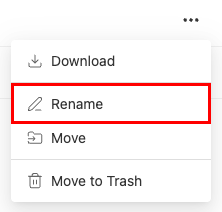
- Masukkan nama baru, lalu pilih Ubah nama .
Pindahkan file ke atau kirim ke Sampah
- Masuk ke . Gunakan alamat dan kata sandi Professional Email powered by Titan Anda (nama pengguna dan kata sandi GoDaddy tidak dapat digunakan di sini).
- Di sudut kiri atas, pilih Alihkan aplikasi , lalu pilih Drive .
- Di samping file, pilih Opsi lainnya .
- Pilih Pindahkan atau Pindahkan ke Sampah .
- Jika Anda memilih Pindah : Pilih folder tujuan, lalu pilih Pindahkan ke sini . Anda akan melihat konfirmasi bahwa file telah dipindahkan.
- Jika Anda memilih Pindahkan ke Sampah : Untuk mengkonfirmasi bahwa Anda ingin menghapus file, pilih Pindahkan ke Sampah lagi. Anda akan melihat konfirmasi bahwa file telah dipindahkan ke Sampah.
Kelola file yang dihapus
Saat Anda menghapus file, file tersebut dipindahkan ke Sampah. Anda dapat memulihkan atau menghapus file secara permanen di Sampah.
Catatan: File tetap berada di Sampah selama 30 hari sebelum dihapus secara permanen. Anda dapat memulihkan atau menghapusnya kapan saja selama periode ini.
- Masuk ke . Gunakan alamat dan kata sandi Professional Email powered by Titan Anda (nama pengguna dan kata sandi GoDaddy tidak dapat digunakan di sini).
- Di sudut kiri atas, pilih Alihkan aplikasi , lalu pilih Drive .
- Di sisi paling kiri, pilih Sampah untuk memulihkan atau menghapus file secara permanen:
- Pulihkan file: Untuk mengembalikan file ke folder aslinya, pilih file, lalu pilih Pulihkan .
- Hapus selamanya: Untuk menghapus file secara permanen, pilih file, lalu pilih Hapus Selamanya .
- Empty Trash: Untuk menghapus semua file yang dihapus sekaligus, pilih Empty Trash .