Abilita backup email per un utente Professional Email powered by Titan
L'amministratore dell'account deve abilitare il backup dell'email per una casella di posta prima di iniziare il backup e prima che chiunque possa ripristinarla.
- Accedi alla tua email & Dashboard di Office (usa il nome utente e la password di GoDaddy).
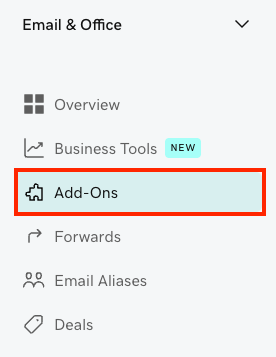
- Sul lato più a sinistra, seleziona Componenti aggiuntivi . (Se possiedi anche Microsoft 365, sarà visualizzato App & aggiuntivi ).
- In Backup email , seleziona Aggiungi al carrello .
- Se disponi di Microsoft 365 e Professional Email powered by Titan, seleziona quello per il quale desideri abilitare il backup dell'email.
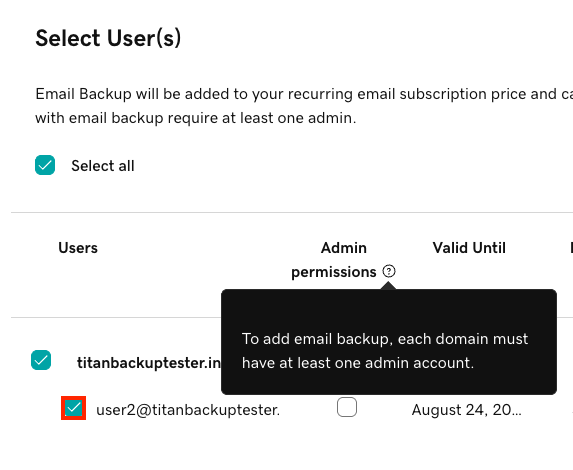
- Seleziona gli utenti che vuoi proteggere. Almeno 1 utente deve essere un amministratore. Se non disponi di utenti amministratori, seleziona la casella di controllo Autorizzazioni amministratore accanto all'utente che desideri impostare come amministratore.
- Nell'angolo in alto a destra, seleziona Aggiungi utente / i al carrello . Il carrello si aprirà.
- Per aggiungere Backup email agli utenti selezionati, seleziona Completa acquisto . Verrà visualizzato un messaggio di conferma dell'acquisto di Backup email.
L'abilitazione del backup dell'email per i tuoi utenti Professional Email powered by Titan potrebbe richiedere fino a 24 ore.