Abilita e aggiungi DKIM al mio dominio per Microsoft 365
Aggiungendo DomainKeys Identified Mail (o DKIM) alle impostazioni DNS, le tue email vengono firmate in modo che qualsiasi cosa inviata dalla tua organizzazione sia considerata attendibile dai sistemi di posta elettronica ricevuti. È un altro modo per dire ai destinatari che sei davvero tu a inviare i messaggi e non a qualcuno che si spaccia per te. Dovrai creare chiavi DKIM, aggiungere i record al tuo DNS e quindi abilitarlo.
Se disponi di Microsoft 365 ma non disponi di una sicurezza email avanzata, segui le istruzioni riportate in Microsoft 365 . Se hai Microsoft 365 con sicurezza email avanzata, devi seguire le istruzioni indicate sia in Microsoft 365 che in Microsoft 365 con sicurezza email avanzata .
Microsoft 365
Passaggio 1: crea le tue chiavi DKIM
Innanzitutto, accediamo al tuo portale Defender per generare le tue chiavi DKIM.
- Accedi al portale Microsoft 365 Defender . Usa il tuo indirizzo email Microsoft 365 e la tua password (il nome utente e la password GoDaddy non funzionano qui).
- Sotto DomainKeys Identified Mail (DKIM) , seleziona il tuo nome di dominio. (Assicurati di selezionare il nome di dominio stesso e non la casella di controllo accanto ad esso). Si aprirà una finestra sul lato più a destra.
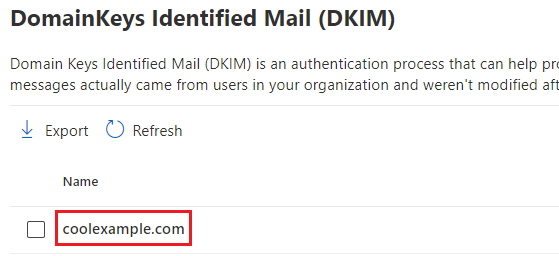
- Seleziona Crea chiavi DKIM . Le chiavi verranno generate come record CNAME.
- Seleziona Copia . Il nome host e il valore di entrambi i record verranno copiati negli appunti. I record ti serviranno nel passaggio successivo, quindi ti consigliamo di incollarli in un altro documento.
Passaggio 2: aggiungi i record al tuo DNS
Successivamente, aggiungeremo le tue chiavi al tuo DNS come record CNAME. Questi passaggi sono per i domini con DNS gestito da GoDaddy. Se il tuo dominio non è con GoDaddy, dovrai aggiornare i tuoi record con il tuo provider DNS.
- Nel tuo browser web, apri una nuova scheda.
- Accedi al tuo Portafoglio domini GoDaddy. (Ti serve aiuto per effettuare l'accesso? Trova il tuo nome utente o la tua password.)
- In Nome dominio , seleziona il tuo dominio.
- Sotto il nome di dominio, seleziona DNS .
- Seleziona Aggiungi nuovo record , quindi inserisci i dettagli del primo record:
- Tipo : Seleziona CNAME .
- Nome : utilizzando la prima chiave generata nel passaggio 1, inserisci il nome host.
- Valore : utilizzando la prima chiave generata nel passaggio 1, inserisci il valore.
- TTL : lascialo come predefinito .
- Seleziona Aggiungi altri record .
- Ripeti i passaggi per aggiungere il secondo record CNAME.
- Seleziona Salva tutti i record .
Entrambi i record verranno salvati nel tuo DNS. La maggior parte delle modifiche DNS diventa effettiva entro un'ora, ma l'aggiornamento globale potrebbe richiedere fino a 48 ore.
Passaggio 3: abilita DKIM
Infine, torneremo al portale Defender per abilitare DKIM per la tua organizzazione.
- Accedi al portale Microsoft 365 Defender . Usa il tuo indirizzo email Microsoft 365 e la tua password (il nome utente e la password GoDaddy non funzionano qui).
- Sotto DomainKeys Identified Mail (DKIM) , seleziona il tuo nome di dominio. Si aprirà una finestra sul lato più a destra.
- Attiva l' opzione Firma messaggi per questo dominio con firme DKIM . Le modifiche verranno salvate.
- Seleziona OK .
Se i record DKIM che hai aggiunto sono stati rilevati, il pulsante di attivazione / disattivazione sarà abilitato e il tuo DKIM sarà configurato. Se i tuoi record DKIM non sono stati rilevati e vedi un errore, controlla di aver inserito correttamente i record CNAME. La propagazione completa dei record può richiedere fino a 48 ore.
Se disponi di Advanced Email Security, continua con la sezione successiva e completa anche questi passaggi.
Microsoft 365 con sicurezza email avanzata di Proofpoint
Passaggio 1: crea la tua chiave DKIM
Accedi alla dashboard di Advanced Email Security per generare la tua chiave DKIM.
- Accedi alla pagina Sicurezza email avanzata di GoDaddy (usa il nome utente e la password di GoDaddy).
- Seleziona Accedi a Advanced Email Security . Si aprirà la pagina di accesso.
- Inserisci il tuo indirizzo email, seleziona Accedi , quindi Accedi con Microsoft .
- Segui le istruzioni sullo schermo per accedere con il tuo indirizzo email Microsoft 365 e la tua password. Si aprirà il portale Advanced Email Security.
- In Amministrazione , seleziona Gestione account e quindi Domini . Obbligatorio: se non vedi la sezione Domini, contatta una guida GoDaddy .
- Seleziona il tuo dominio, quindi
 Altre opzioni e quindi Configura DKIM . Un menu si aprirà sul lato più a destra dello schermo.
 - Seleziona Crea nuova chiave di firma DKIM . Verrà generato un valore per il selettore, che viene utilizzato per individuare la chiave pubblica nel DNS. Puoi modificarlo o lasciarlo così com'è.
- Seleziona Crea . Vedrai un nome host e un valore elencati.
- Accanto a Host e valore , seleziona Copia . Ti serviranno entrambi nel passaggio successivo, quindi ti consigliamo di incollarli in un altro documento.
Passaggio 2: aggiungi il record al tuo DNS
Successivamente, aggiungeremo la chiave come record TXT al tuo DNS. Questi passaggi sono per i domini con DNS gestito da GoDaddy. Se il tuo dominio non è con GoDaddy, dovrai aggiornare i tuoi record con il tuo provider DNS.
- Nel tuo browser web, apri una nuova scheda.
- Accedi al tuo Portafoglio domini GoDaddy. (Ti serve aiuto per effettuare l'accesso? Trova il tuo nome utente o la tua password.)
- In Nome dominio , seleziona il tuo dominio.
- Sotto il nome di dominio, seleziona DNS .
- Seleziona Aggiungi nuovo record .
- Aggiungi il record TXT al tuo DNS.
- Tipo : Seleziona TXT .
- Nome : utilizzando la chiave generata nel passaggio 1, inserisci il nome host (deve iniziare con "selettore").
- Valore : utilizzando la chiave generata nel passaggio 1, inserisci il valore.
- TTL : lascialo come predefinito .
- Seleziona Salva.
Il record verrà salvato nel tuo DNS. La maggior parte delle modifiche DNS diventa effettiva entro un'ora, ma l'aggiornamento globale potrebbe richiedere fino a 48 ore.
Passaggio 3: abilita DKIM
Infine, torneremo a Advanced Email Security da Proofpoint per verificare che il record sia stato aggiunto correttamente.
- Accedi alla pagina Sicurezza email avanzata di GoDaddy (usa il nome utente e la password di GoDaddy).
- Seleziona Accedi a Advanced Email Security . Si aprirà la pagina di accesso.
- Inserisci il tuo indirizzo email, seleziona Accedi , quindi Accedi con Microsoft .
- Segui le istruzioni sullo schermo per accedere con il tuo indirizzo email Microsoft 365 e la tua password. Si aprirà il portale Advanced Email Security.
- In Amministrazione , seleziona Gestione account e quindi Domini .
- Accanto al tuo dominio, in Azione successiva , seleziona Verifica coppia di chiavi DKIM . Si aprirà il menu Configura firma DKIM .
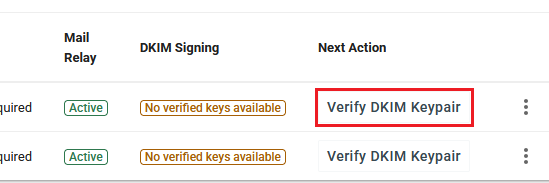
- Sul lato più a destra dello schermo, accanto al record DKIM, seleziona Altre opzioni , quindi Verifica chiave .
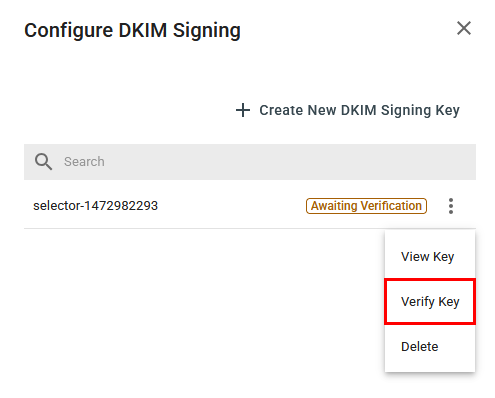
Dopo che la chiave è stata verificata, DKIM sarà abilitato per il tuo dominio.
Torna suPassaggi correlati
- Modifica di un record CNAME
- Aggiungi un record SPF al mio dominio per la mia email
- Aggiungi un record DMARC al mio dominio per Microsoft 365