Abilita o disabilita l’autenticazione a più fattori (MFA)
L'autenticazione a più fattori (MFA) evita accessi non autorizzati al tuo account Microsoft 365. MFA richiede un metodo di verifica, come un codice inviato tramite SMS, quando effettui l'accesso al tuo account. Nel caso in cui la tua password dovesse essere compromessa, gli hacker non possono duplicare questo metodo di verifica e di conseguenza non possono accedere all'account.
Seleziona una scheda a seconda che tu voglia abilitare o disabilitare l'MFA.
Per richiedere agli utenti di usare il metodo di verifica dell'accesso quando hanno bisogno di accedere al proprio account, abilita MFA.
- Accedi alla pagina Autenticazione multifattoriale utente. Usa il tuo indirizzo email Microsoft 365 e la password (il nome utente e la password di GoDaddy qui non funzionano).
N.B.: Se non sei un amministratore e provi ad accedere alla pagina, ti comparirà un messaggio di errore che ti dirà che non hai l'accesso.
- Se non hai ancora impostato un metodo di autenticazione, ti verrà richiesto di aggiungerne uno.
- Se hai già configurato l'autenticazione MFA, verifica la tua identità utilizzando il metodo di autenticazione.
- Per abilitare l'MFA a un utente specifico, seleziona la casella di controllo accanto al suo nome. Puoi selezionare più utenti.
- In cima all'elenco dei nomi, seleziona Abilitare MFA.

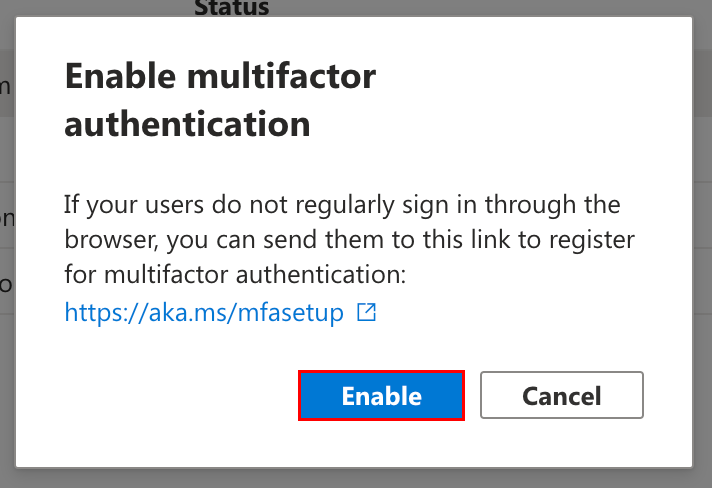
- Nella finestra di conferma, seleziona Abilitare. L'MFA verrà abilitata per gli utenti selezionati.
- Seleziona la casella di controllo accanto allo/agli stesso/i utente/i.
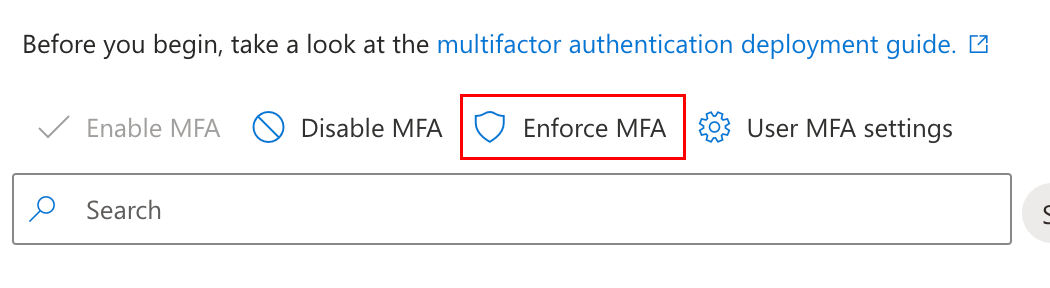
- Selezionare Applicare MFA in cima alla lista dei nomi. L'MFA verrà applicata per gli utenti selezionati.
- Configura un metodo di autenticazione per l'accesso per ciascun utente con MFA (puoi inviare queste istruzioni a ciascun utente se non disponi dell'accesso ai loro account):
- Esci da Outlook sul web.
- Accedi alla pagina Informazioni di sicurezza. Se visualizzi un messaggio che informa che servono maggiori informazioni, seleziona Avanti.
- Configura un metodo di accesso. Puoi utilizzare questo articolo per seguire i passaggi.
Pronti a partire. L'MFA è stata abilitata e applicata per gli utenti selezionati. Consigliamo di aggiungere un altro metodo di accesso nel caso in cui tu perda l'accesso al metodo principale.
Puoi disabilitare MFA per fare in modo che non sarà più necessario un metodo di verifica per gli utenti selezionati. Per accedere, dopo aver disabilitato MFA, gli utenti avranno solo bisogno dell'indirizzo email e della password.
- Accedi alla pagina Autenticazione multifattoriale utente. Usa il tuo indirizzo email Microsoft 365 e la password (il nome utente e la password di GoDaddy qui non funzionano).
- Se non puoi accedere al metodo di autenticazione a più fattori (MFA), prima di tutto reimposta l'MFA.
- Verifica la tua identità utilizzando un metodo di autenticazione.
- Per disabilitare l' MFA per uno specifico utente, seleziona la casella di controllo accanto al suo nome. Puoi selezionare più utenti.
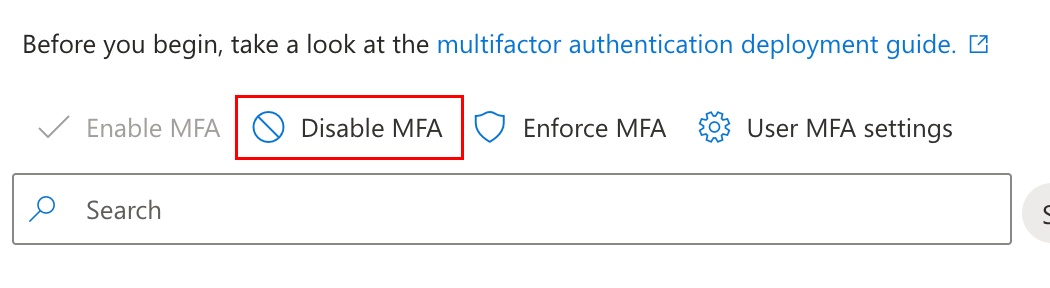
- Seleziona Disabilitare l'MFA in cima alla lista di nomi.
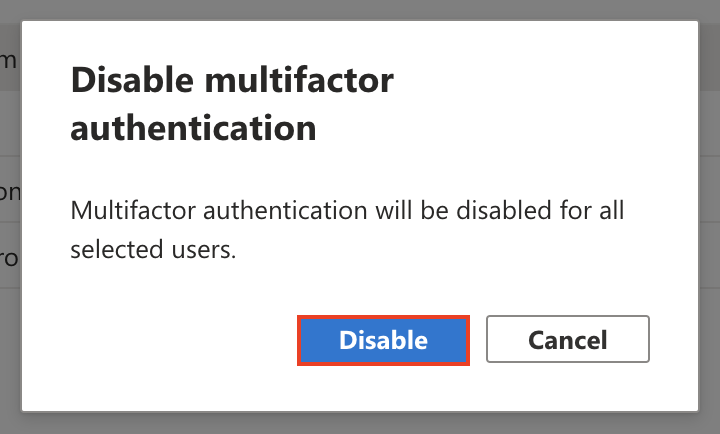
- Selezione Disabilitare nella finestra di conferma. MFA verrà disabilitata per gli utenti selezionati.
Se dopo aver seguito questi passaggi ti viene ancora richiesto di accedere con l'MFA, assicurati che le impostazioni predefinite di sicurezza siano disattivate.
Passaggi correlati
- Modifica o elimina il mio metodo di autenticazione a più fattori
- Reimposta il mio metodo di autenticazione a più fattori
Altre informazioni
- Per abilitare l'MFA per tutti gli utenti nella tua organizzazione e richiedere la verifica aggiuntiva per gli amministratori, abilita le impostazioni predefinite di sicurezza.
- Per proteggere la tua casella di posta, puoi disconnetterti da tutti i dispositivi e riconnetterti utilizzando MFA.
- Consigliamo anche di proteggere il tuo account GoDaddy con la verifica in due passaggi.