Aggiungi e visualizza pagine in Content Creator (previously GoDaddy Studio)
I tuoi progetti Content Creator possono avere una o più pagine. È quindi possibile esportare il progetto come video che visualizza ogni pagina come un frame separato, oppure esportare ogni pagina separatamente come immagine statica.
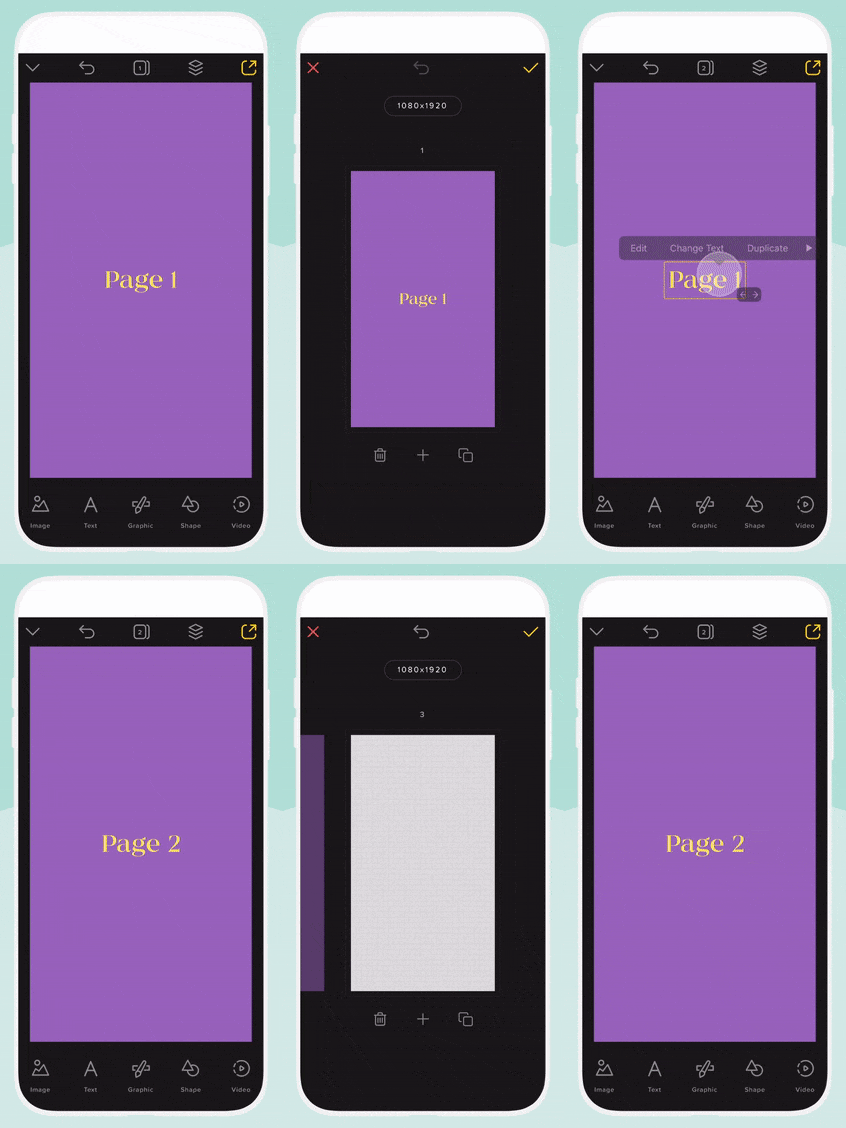
Seleziona il tuo dispositivo per scoprire come visualizzare e aggiungere pagine.
- Accedi alla tua app per dispositivi mobili GoDaddy.
- In Azioni rapide , tocca Progetti (iOS) o Gestisci progetti (Android), quindi seleziona un progetto.
- Nella parte superiore dello schermo, tocca
 Pagine .
 - Per duplicare una pagina esistente, scorri fino alla pagina che desideri duplicare, quindi tocca
 Duplica . La nuova pagina apparirà a destra della pagina originale.
Per aggiungere una nuova pagina vuota, tocca + . Apparirà una nuova tela bianca a destra della pagina originale. - Per spostare la pagina in una nuova posizione, tocca e tieni premuta la pagina, quindi trascinala nella nuova posizione.
- Per confermare le modifiche, nell'angolo in alto a destra, tocca il
 segno di spunta .
Una volta creata, puoi modificare la nuova pagina come di consueto.
- Accedi al tuo account Content Creator .
- Seleziona il progetto su cui vuoi lavorare.
- Nel menu a sinistra, seleziona Pagine .
- Per duplicare una pagina esistente, scorri fino alla pagina che desideri duplicare, quindi seleziona
 Duplica . La nuova pagina apparirà sotto la pagina originale.
Per aggiungere una nuova pagina vuota, tocca + in fondo all'elenco delle pagine. Una nuova tela vuota apparirà sotto l'ultima pagina che hai selezionato.
Una volta creata, puoi modificare la nuova pagina come di consueto.