Aggiungi il mio indirizzo Professional Email a Mail su iPhone o iPad
Passaggio 5 della serie Configura la mia Professional Email .
Aggiungi il tuo account Professional Email o Professional Email powered by Titan all'app Mail sul tuo dispositivo iOS. Quindi puoi inviare e ricevere email dal tuo iPhone o iPad.
- Apri
 Impostazioni .
 - Tocca Mail , quindi Account . A seconda della versione iOS in uso, potrebbe essere necessario toccare Password & Conti .
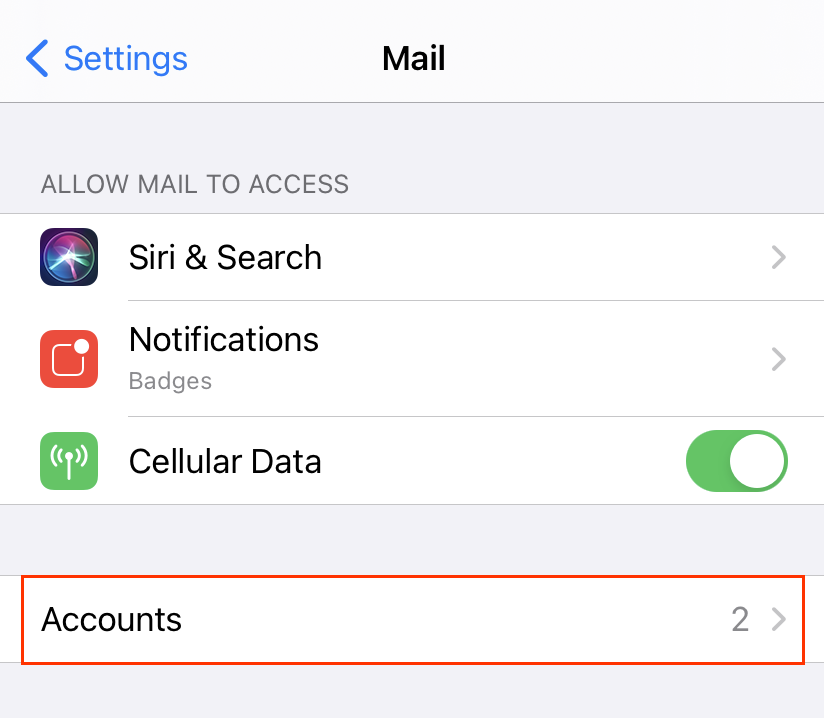
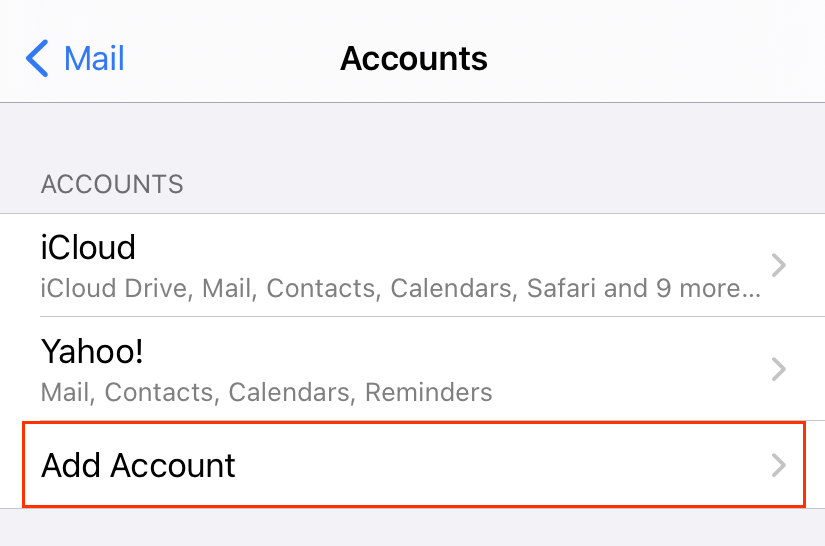
- Tocca Aggiungi account.
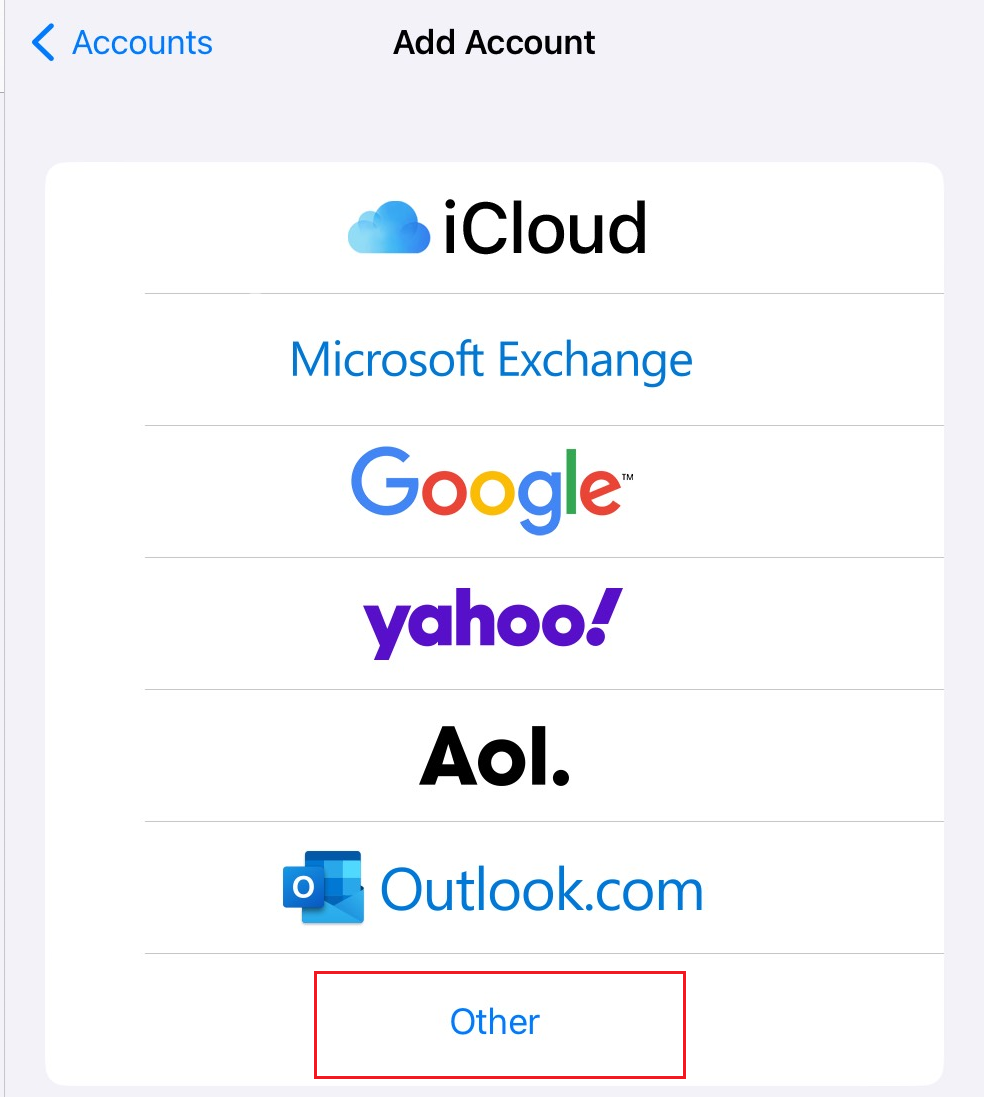
- Tocca Altro .
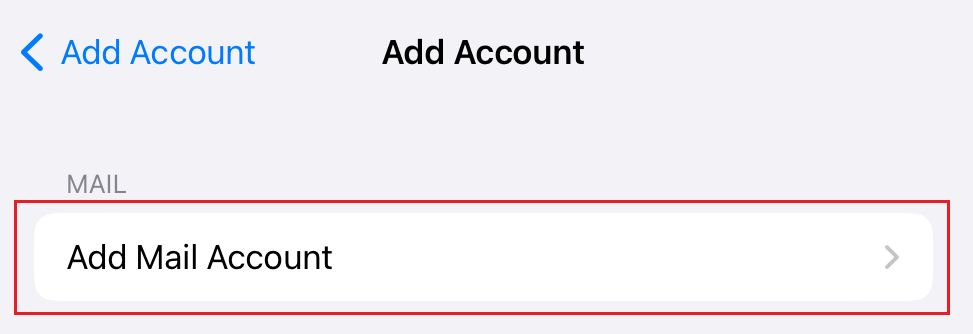
- Tocca Aggiungi account di posta elettronica.
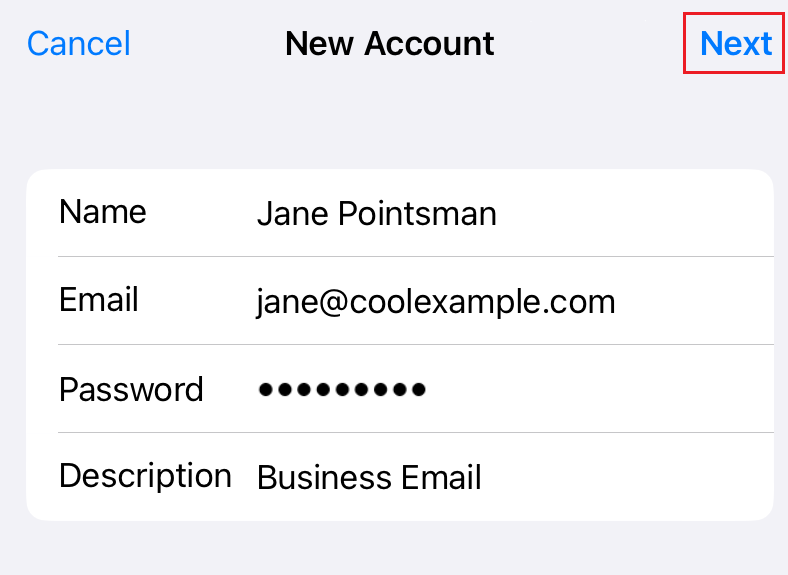
- Inserisci i dettagli del tuo account, quindi tocca Avanti .
- In Nuovo account, assicurati che IMAP sia selezionato.
- Nella sezione Server di posta in arrivo , inserisci:
- Nome host impostato su imap.secureserver.net
- Il tuo nome utente e password Professional Email
- Nella sezione Server posta in uscita inserisci:
- Nome host impostato su smtpout.secureserver.net
- Il tuo nome utente e password Professional Email
- Tocca Avanti.
- Tocca Salva. Puoi tornare indietro e aggiornare le impostazioni qui in qualsiasi momento.
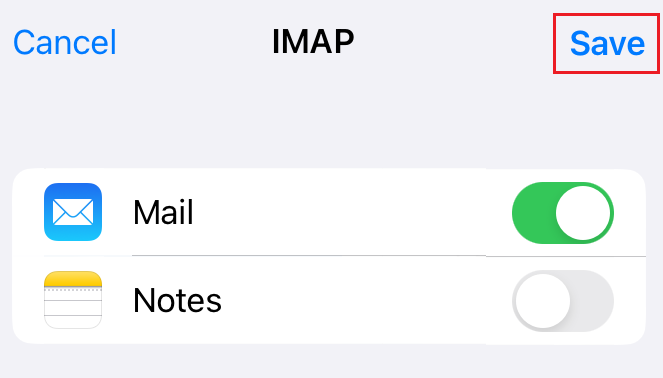
Il tuo indirizzo Professional Email o Professional Email powered by Titan è ora configurato nell'app Mail.
Altre informazioni
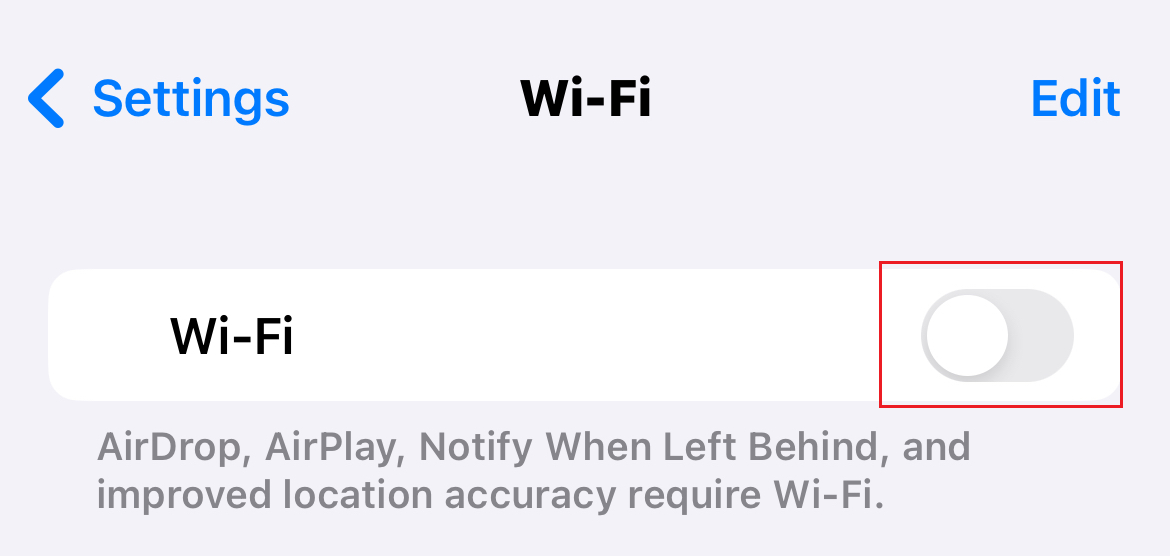
- Se l'app Mail non riesce a rilevare il tuo account email, tocca Wi-Fi e disattiva l'interruttore, quindi segui di nuovo i passaggi. Quando hai finito, riattiva il Wi-Fi.