Aggiungi il mio indirizzo Professional Email a Mail (Windows)
Passaggio 5 della serie Configura la mia Professional Email .
Aggiungi Professional Email o Professional Email powered by Titan all'app Mail per Windows in modo da poter inviare e ricevere email.
Nota: Windows Mail, Calendario e Persone sono in fase di transizione a Outlook. Potresti vedere l'opzione in Mail per iniziare a usare il tuo account Professional Email o Professional Email powered by Titan nel nuovo Outlook per Windows. Scopri di più sul nuovo Outlook per Windows di Microsoft.
- Apri Mail.

- Se sei un nuovo utente, vai al passaggio 3. Altrimenti, seleziona
 Impostazioni , quindi Gestisci account .
 - Seleziona + Aggiungi account .
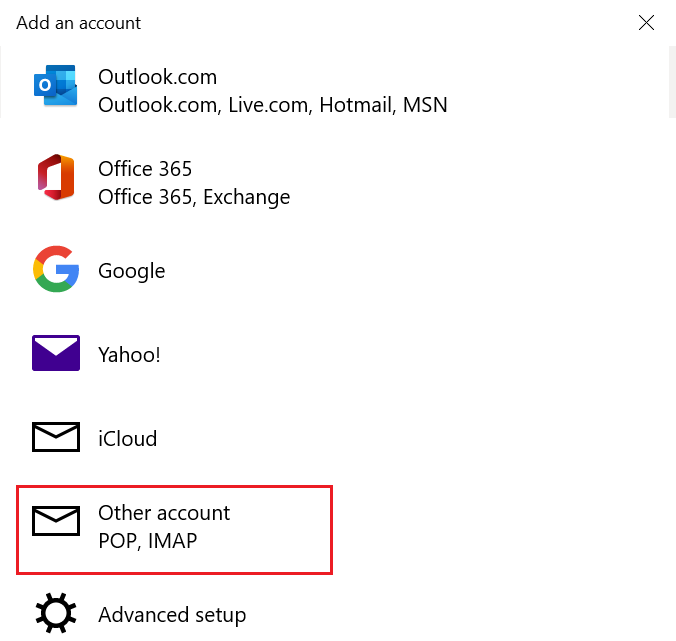
- Seleziona Altro account .
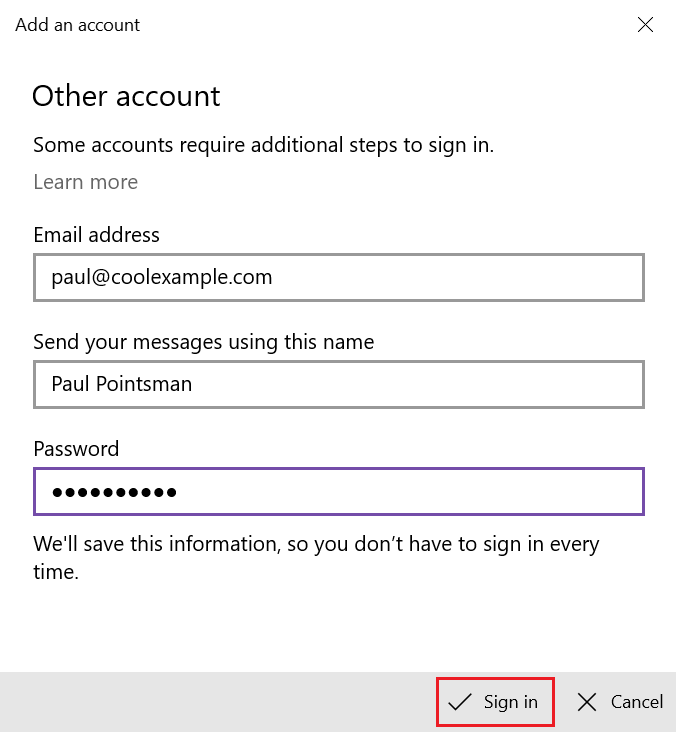
- Inserisci il tuo indirizzo email, il nome che desideri venga visualizzato nelle email inviate e la password. Seleziona Accedi .
- Per accedere alla posta in arrivo, seleziona Fine .
Il tuo indirizzo Professional Email o Professional Email powered by Titan è ora configurato nella tua app di posta per Windows.
Se le impostazioni del server non vengono rilevate automaticamente, dovrai inserirle manualmente con quanto segue: