Aggiungi il mio indirizzo Professional Email a Outlook (Mac)
Passaggio 5 della serie Configura la mia Professional Email .
Aggiungi il tuo account Professional Email o Professional Email powered by Titan a Outlook per Mac. Quindi puoi inviare e ricevere email dal tuo Mac.
- Apri Outlook.

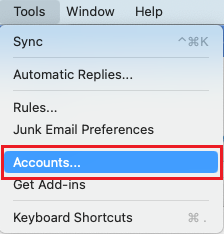
- Se sei un nuovo utente, seleziona Aggiungi account email e vai al passaggio 4. Altrimenti, seleziona Strumenti , quindi Account .
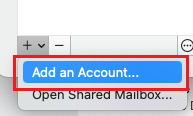
- Seleziona il segno più (+) , quindi Aggiungi un account .
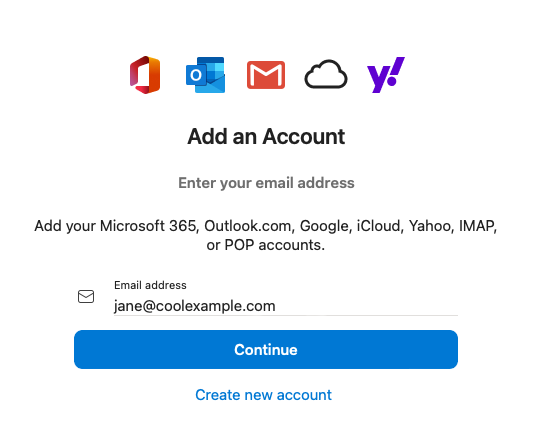
- Inserisci il tuo indirizzo email, quindi seleziona Continua .
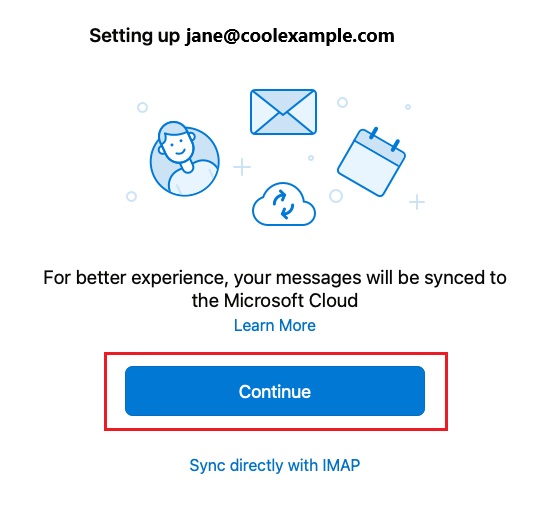
- Vedrai una schermata che dice che i tuoi messaggi saranno sincronizzati con Microsoft Cloud. Seleziona Continua.
- Inserisci il tuo indirizzo email, quindi seleziona Continua . Se Outlook per Mac non rileva automaticamente il tuo account, seleziona IMAP/POP .
- Inserisci la tua password Professional Email , quindi seleziona Aggiungi account .
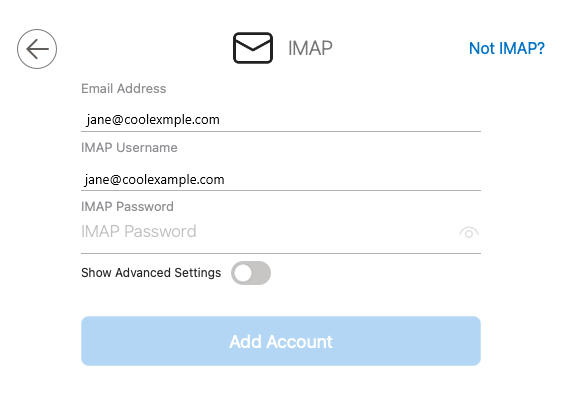
- Verifica che le impostazioni del server IMAP e della porta siano corrette, quindi seleziona Aggiungi account .
- Server di posta in arrivo : imap.secureserver.net
- Porta : 993
- Usa SSL per la connessione (consigliato)
- Server in uscita : smtpout.secureserver.net
- Porta : 465
- Usa SSL per la connessione (consigliato)
- Ti verrà chiesto se desideri aggiungere un altro account. Seleziona Fine per accedere alla posta in arrivo di Outlook.
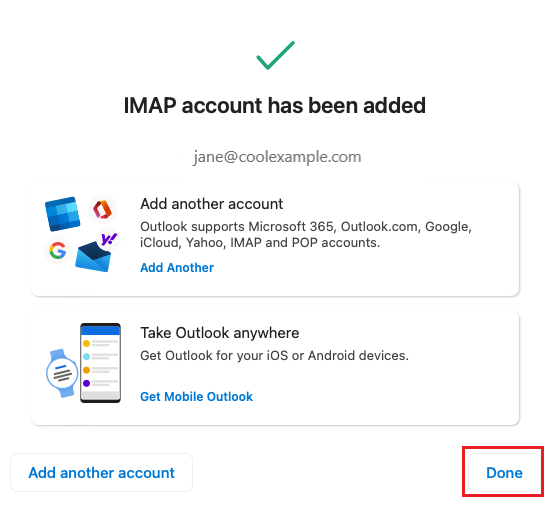
La tua email è nel tuo Outlook per Mac e sei pronto per partire!