Aggiungi il mio indirizzo Professional Email a Outlook su Android
Passaggio 5 della serie Configura la mia Professional Email .
Aggiungi il tuo account Professional Email o Professional Email powered by Titan < a Outlook per Android. Quindi puoi inviare e ricevere email dal tuo telefono.
- Apri Outlook.
- Tocca
 nel menu dell'account, quindi
 Impostazioni . Se sei un nuovo utente, tocca AGGIUNGI ACCOUNT e poi vai al passaggio 4.
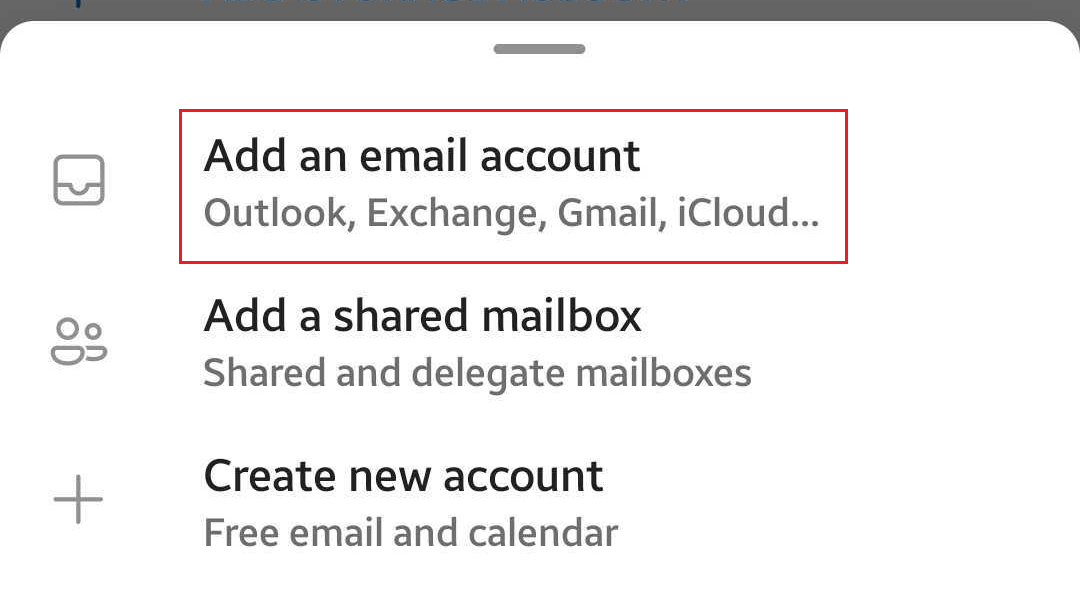
 - Tocca AGGIUNGI ACCOUNT MAIL , quindi Aggiungi un account email .
- Inserisci il tuo indirizzo email, quindi tocca Continua .
- Potrebbe essere visualizzata la pagina Account trovati . Se l'indirizzo email che stai configurando è elencato, tocca la casella di controllo accanto ad esso, quindi tocca Continua . Altrimenti, tocca SALTA QUESTI ACCOUNT .
- Seleziona IMAP .
- Inserisci la password, il nome visualizzato e la descrizione (come il nome o il tipo di email della tua azienda), quindi tocca il file
 casella di controllo.
 - Se Outlook non riesce a rilevare le impostazioni del server IMAP, tocca il cursore Impostazioni avanzate , quindi immetti le seguenti impostazioni (se Outlook è stato in grado di rilevare le tue impostazioni automaticamente, vai al passaggio successivo).
- In Server posta in arrivo IMAP , assicurati che i campi siano i seguenti:
- Nome host IMAP : imap.secureserver.net
- Porta : 993
- Tipo di sicurezza : SSL/TLS
- Nome utente IMAP : il tuo indirizzo email
- Password IMAP : la password dell'email
- In Server posta in uscita SMTP , assicurati che i campi siano i seguenti:
- Nome host SMTP : smtpout.secureserver.net
- Porta : 465
- Tipo di sicurezza : SSL/TLS
- Nome utente SMTP : il tuo indirizzo email
- Password SMTP : la password dell'email
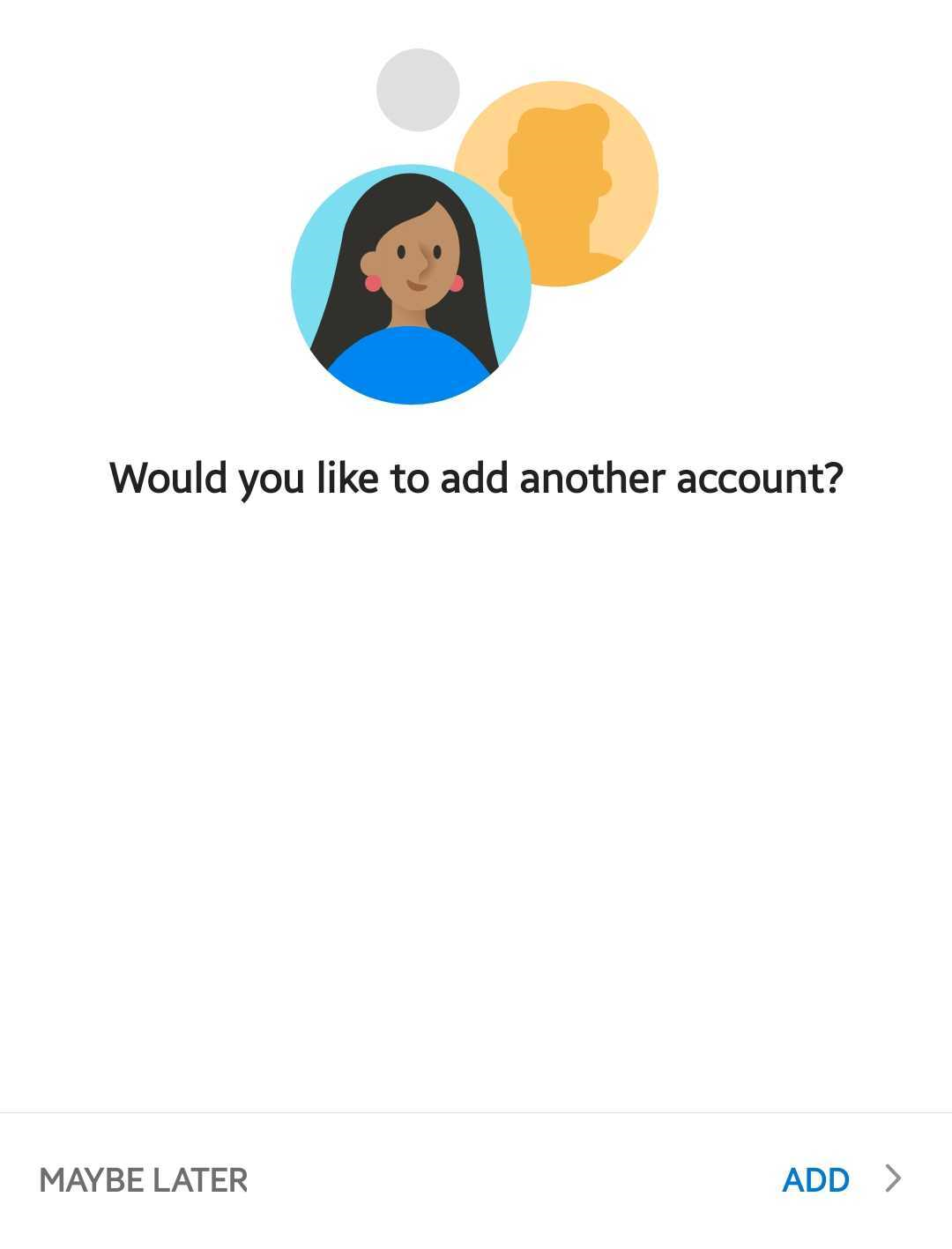
- Se questo è il tuo primo account email su Outlook per Android, ti verrà chiesto se desideri aggiungere un altro account. Per saltare questo passaggio, tocca FORSE DOPO . Se questo non è il tuo primo account, tornerai alle impostazioni.
La tua email è sul tuo dispositivo Android e sei pronto per iniziare.