Aggiungi il mio indirizzo Professional Email all'email Samsung su Android
Passaggio 5 della serie Configura la mia Professional Email .
Aggiungi il tuo account Professional Email o Professional Email powered by Titan a Samsung Email sul tuo Android. Quindi puoi inviare e ricevere email dal tuo telefono.
- Apri Samsung Email.

- Se sei un nuovo utente, vai al passaggio 3. Altrimenti, tocca
 Menu ,
 Impostazioni . e poi Aggiungi account .
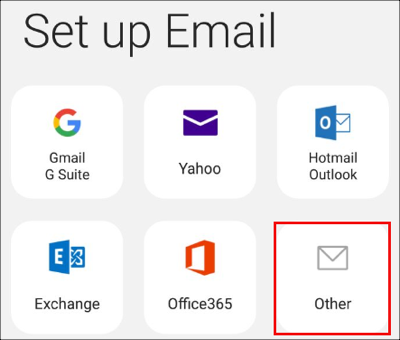
 - Tocca Altro .
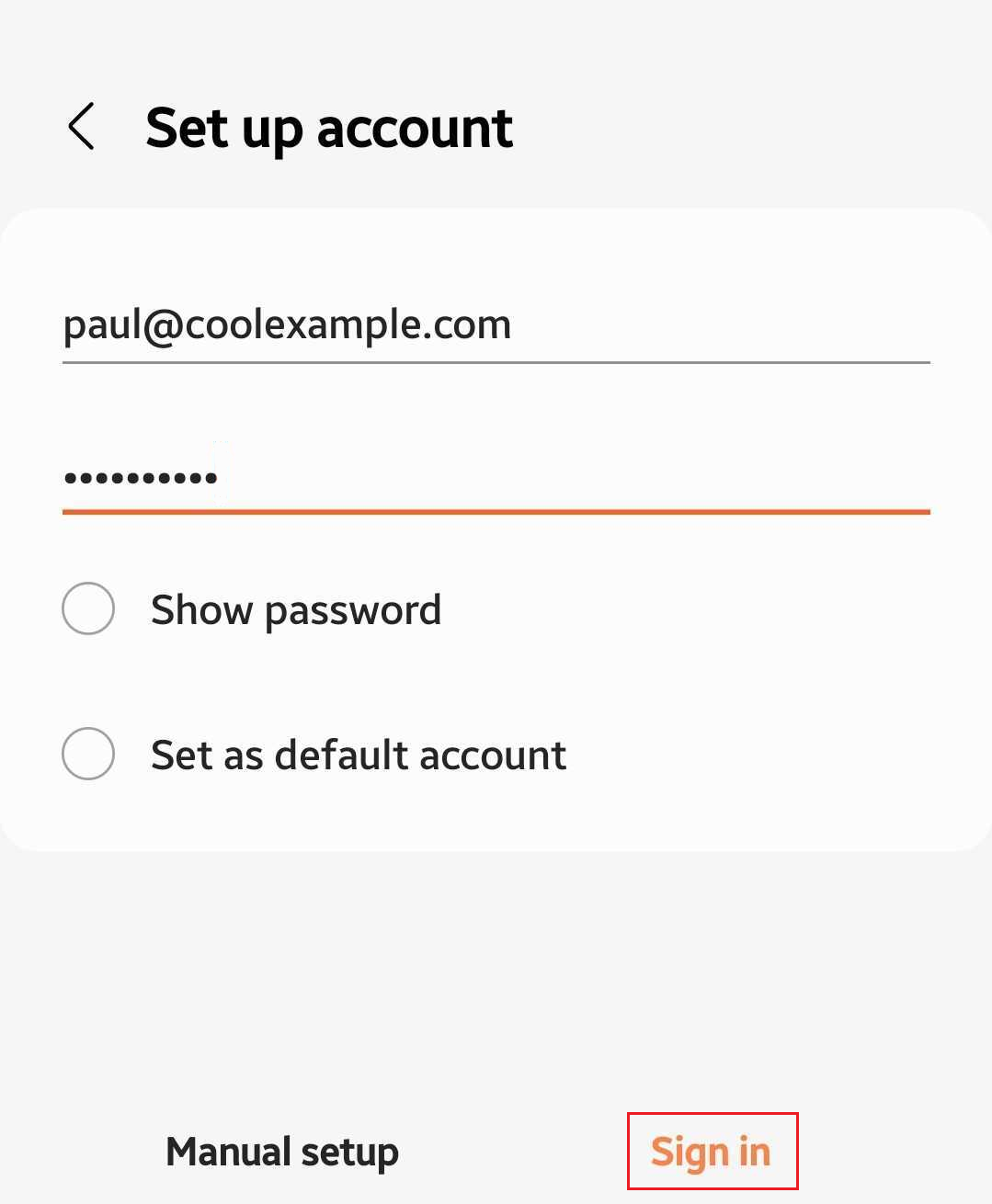
- Inserisci il tuo indirizzo email e la password, quindi tocca Accedi .
- Tocca Account IMAP .
- In Account , assicurati che il tuo indirizzo email, nome utente e password siano inseriti.
- In Server in arrivo , assicurati che i campi siano i seguenti:
- Server IMAP : imap.secureserver.net
- Tipo di sicurezza : SSL
- Porta : 993
- Prefisso percorso IMAP : lascia il campo vuoto
- In Server in uscita , assicurati che i campi siano i seguenti:
- Server SMTP : smtpout.secureserver.net
- Tipo di sicurezza : SSL
- Porta : 465
- Richiedi autenticazione per inviare email : attivato
- Tocca Avanti.
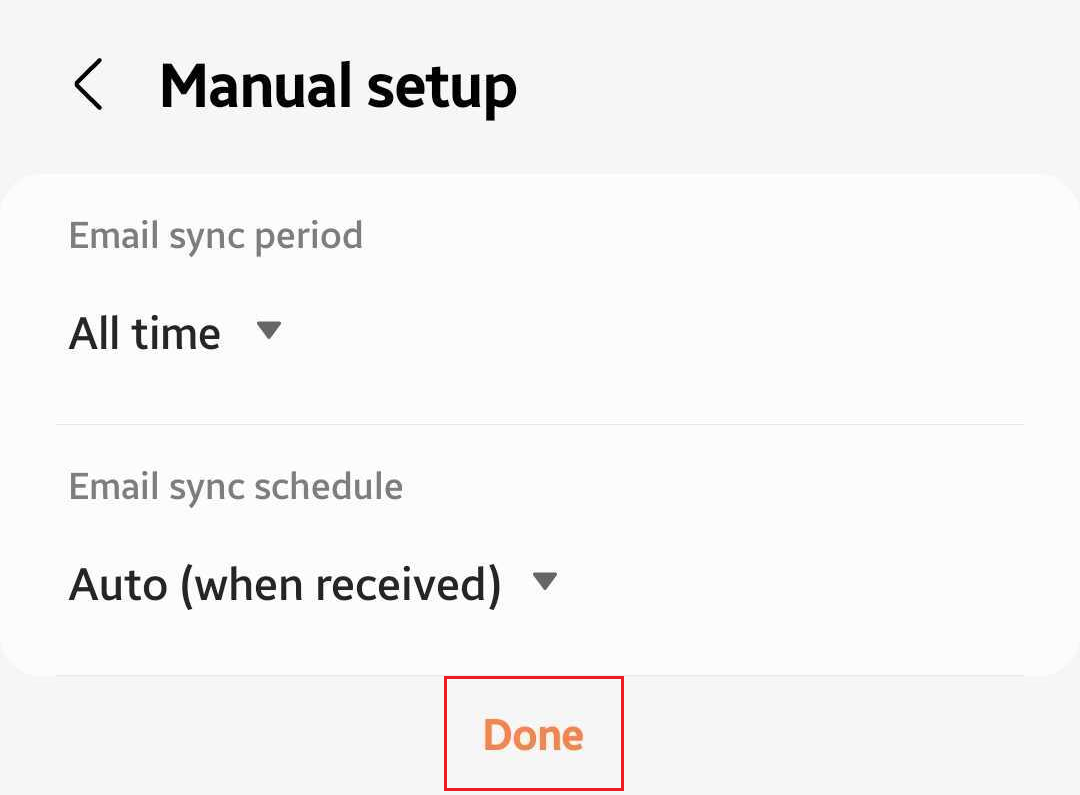
- Scegli il periodo di sincronizzazione e -mail e le opzioni di pianificazione della sincronizzazione e -mail, quindi tocca Fine .
- Aggiorna il Nome account e il Nome (il nome che apparirà nell'email inviata), quindi tocca Fine .
Professional Email o Professional Email powered by Titan è sul tuo dispositivo Android e sei pronto a partire.