Aggiungi il mio indirizzo Professional Email a Thunderbird
Passaggio 5 della serie Configura la mia Professional Email .
Aggiungi il tuo account Professional Email o Professional Email powered by Titan a Thunderbird per Mac o PC Windows. Quindi puoi inviare e ricevere email dal tuo computer.
- Apri Thunderbird.

- Se sei un nuovo utente, vai al passaggio 5. Altrimenti, seleziona nell'angolo in basso a sinistra
 Impostazioni .
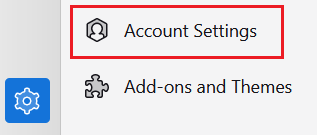
 - Seleziona Impostazioni account .
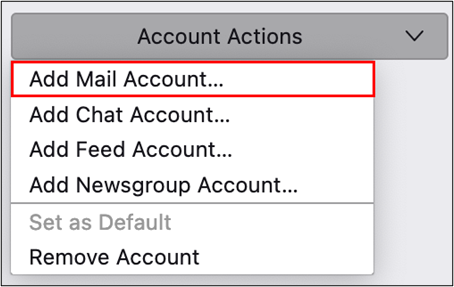
- Seleziona Azioni account , quindi Aggiungi account di posta .
- Inserisci il tuo nome completo, indirizzo email e password, quindi seleziona Continua .
- Se le impostazioni del server IMAP vengono rilevate, verranno compilate automaticamente. Seleziona Fine e vai al passaggio 8.
- Se le impostazioni del server IMAP non vengono rilevate, seleziona Configura manualmente , immetti quanto segue, quindi seleziona Fine .
- In INCOMING SERVER , assicurati che i campi siano i seguenti:
- Nome host : imap.secureserver.net
- Porta : 993
- Sicurezza della connessione : SSL/TLS
- Metodo di autenticazione : password normale
- In SERVER IN USCITA , assicurati che i campi siano i seguenti:
- Nome host : smtpout.secureserver.net
- Porta : 465
- Sicurezza della connessione : SSL/TLS
- Metodo di autenticazione : password normale
- Una volta aggiunto correttamente il tuo account a Thunderbird, vedrai una conferma. Seleziona Fine .
Ora puoi usare il tuo Professional Email o Professional Email powered by Titan in Thunderbird!