Aggiungere l'email Microsoft 365 ad Outlook su iPhone o iPad
Passaggio 4 della serie Configurazione del mio account Microsoft 365.
Aggiungi la tua email Microsoft 365 ad Outlook per iPhone e iPad per inviare e ricevere email ovunque ti trovi.
Questo video fa parte della serie Istruzioni per la configurazione dell'email.
Obbligatorio: prima di continuare, assicurati di avere l'app Outlook. Per scaricare Outlook, usa la fotocamera del tuo smartphone ed esegui la scansione di questo codice QR.

- Apri Outlook.
- Se sei un nuovo utente, passa al punto 4. Altrimenti, tocca
 nel menu dell'account, e quindi
  Impostazioni.
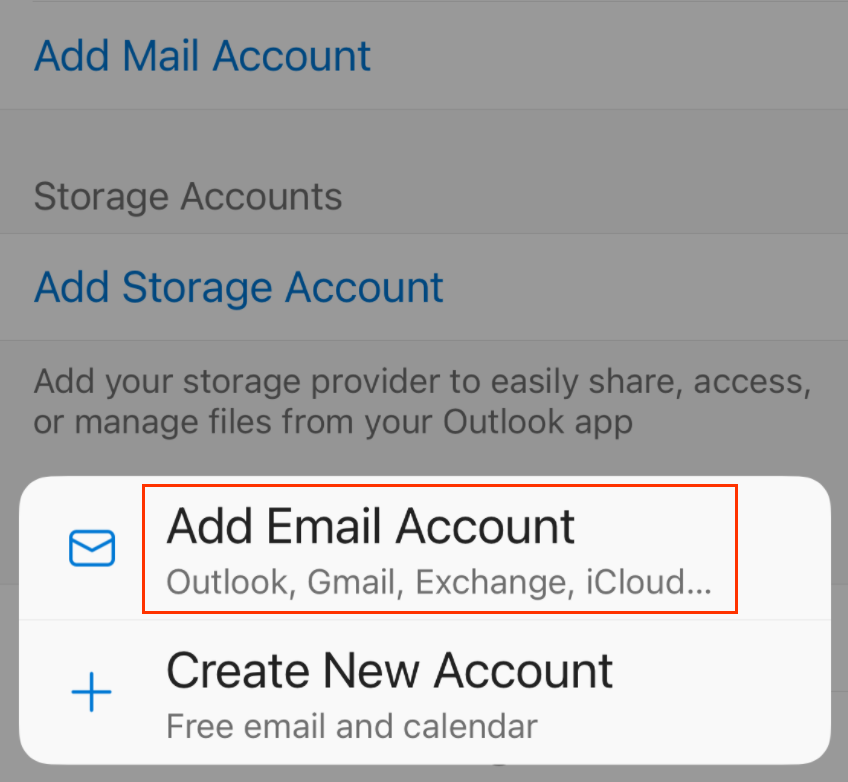
 - Tocca Aggiungi account Mail, quindi Aggiungi un account email.
- Inserisci il tuo indirizzo email Microsoft 365 e tocca Aggiungi account.
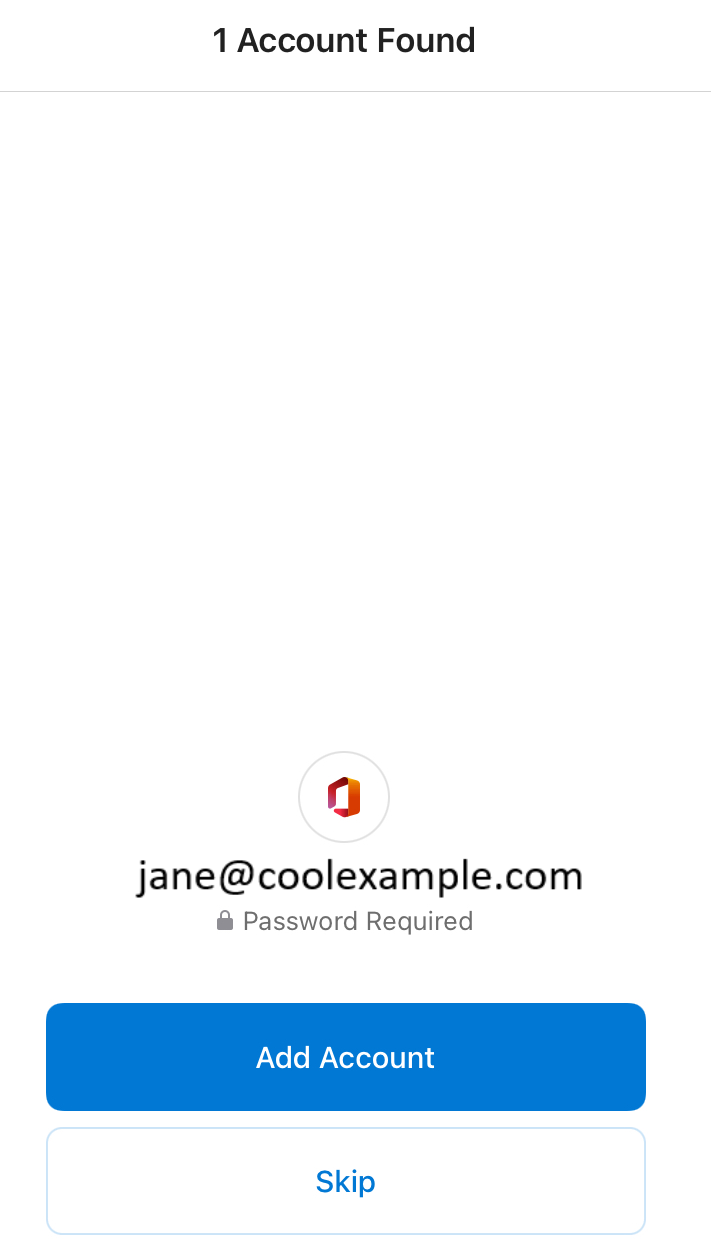
- Puoi visualizzare la pagina Account trovato. Se l'indirizzo email che stai configurando è elencato, tocca Aggiungi account. Altrimenti, tocca Salta.
- Se vedi un messaggio che informa che il tuo indirizzo email è utilizzato con più di un account Microsoft, tocca Account aziendale o dell'istituto di istruzione (non Account personale ).
- Inserisci la tua password email, quindi tocca Accedi .

- Se esegui l'accesso da un nuovo dispositivo o posizione, vedrai una richiesta di verifica della tua identità e conferma della tua identità tramite un codice monouso.

- Se ti viene chiesto di considerare attendibile il tuo dominio, tocca Continua .

- Se è la prima volta che effettui l'accesso e l'autenticazione a più fattori (MFA) è abilitata, verrà visualizzato un prompt per configurare il metodo di autenticazione. Se hai problemi a seguire le istruzioni sullo schermo, prova a configurare l'autenticazione MFA seguendo questi passaggi .
- Se hai già configurato l'autenticazione MFA, verifica la tua identità utilizzando il metodo di autenticazione.
- Potresti ricevere una richiesta di autorizzazione per accedere al tuo account, tocca Accetta .
- Se vedi un messaggio che dice: "Questo browser è un po' insolito", potresti dover disattivare iCloud Private Relay. Scopri come disattivare Private Relay da Apple.
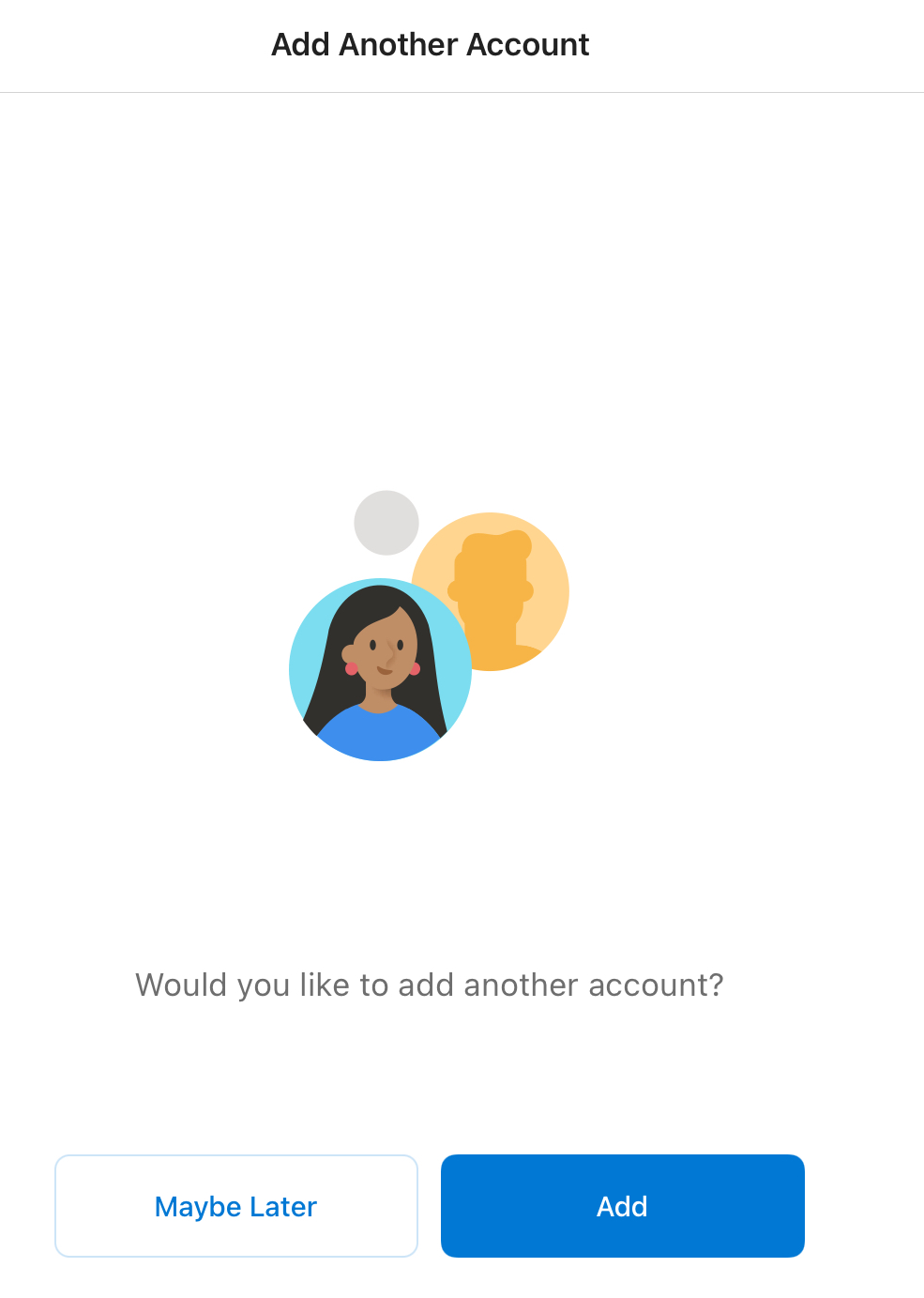
- Se questo è il tuo primo account email in Outlook per iPhone o iPad, ti verrà chiesto se vuoi aggiungere un altro account. Per saltare questo passaggio, tocca FORSE PIÙ TARDI. Se questo non è il tuo primo account, verrai riportato alla pagina delle impostazioni.
La tua email Microsoft 365 è ora in Outlook per iPhone o iPad, ed è tutto pronto.