Aggiungi il mio indirizzo Professional Email a Gmail su Android
Passaggio 5 della serie Configura la mia Professional Email .
Aggiungi il tuo account Professional Email o Professional Email powered by Titan a Gmail per Google Pixel o un altro Android. Quindi puoi inviare e ricevere email aziendali dal tuo dispositivo Android.
Nota: a partire da aprile 2026, Gmail non supporta più le impostazioni Gmailify e POP. Gli utenti esistenti possono utilizzare queste funzioni fino a gennaio 2027. Ulteriori informazioni da Google .
- Apri Gmail.
- Se sei un nuovo utente, tocca Aggiungi un altro account . Altrimenti, tocca Profilo , quindi Aggiungi un altro account .
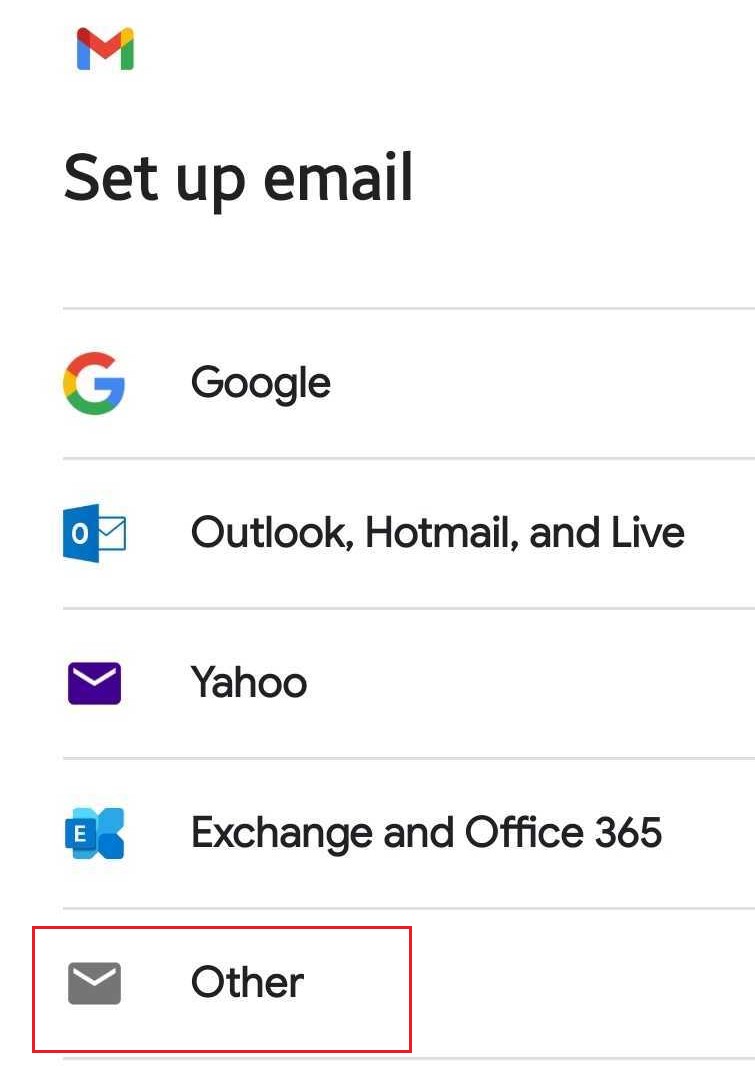
- Tocca Altro .
- Inserisci il tuo indirizzo Professional Email o Professional Email powered by Titan , quindi tocca Avanti .
- Per il tipo di account, tocca Personale (IMAP) .
- Inserisci la password, quindi tocca Avanti .
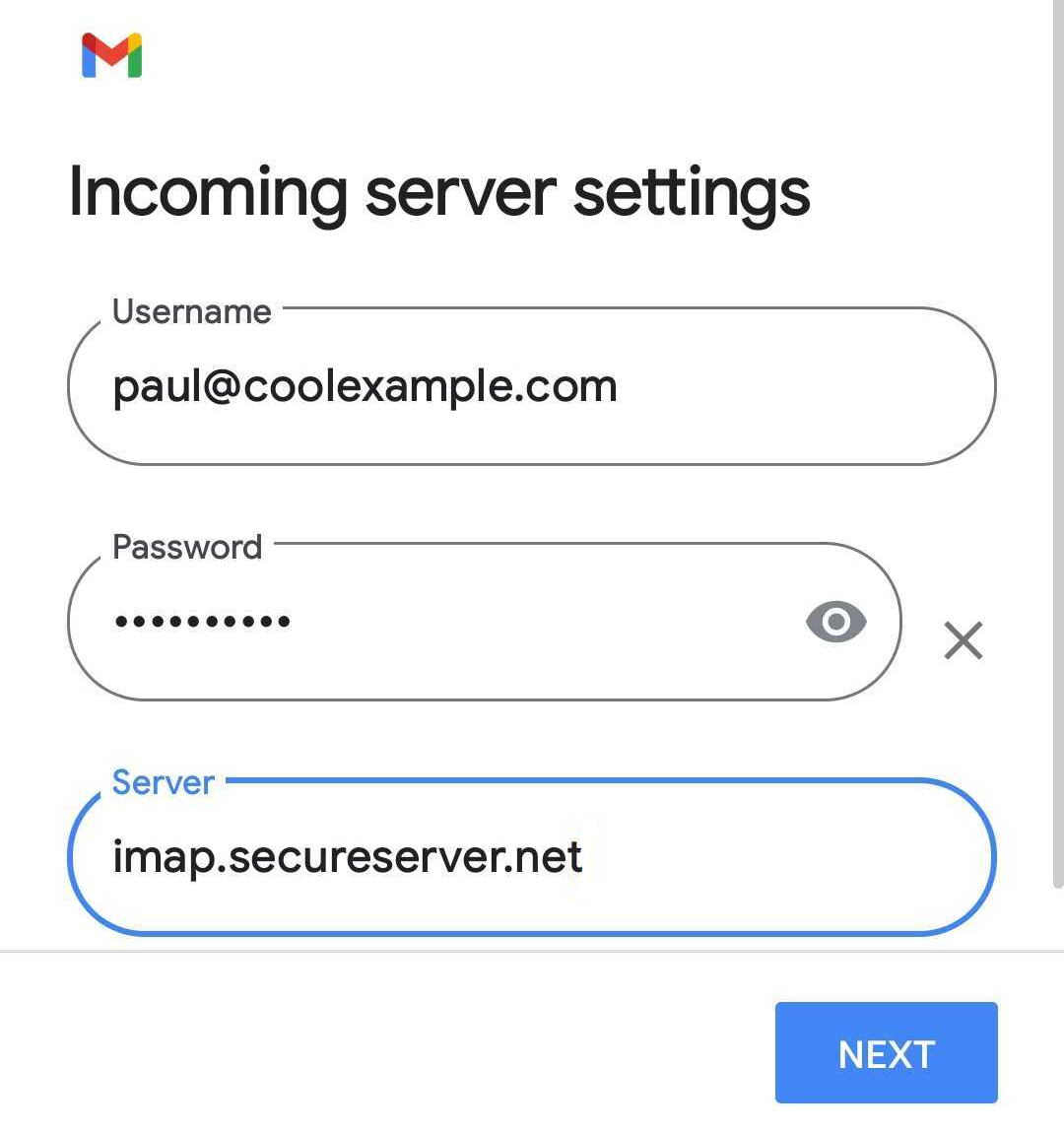
- Modifica il server in entrata in imap.secureserver.net , quindi tocca Avanti .
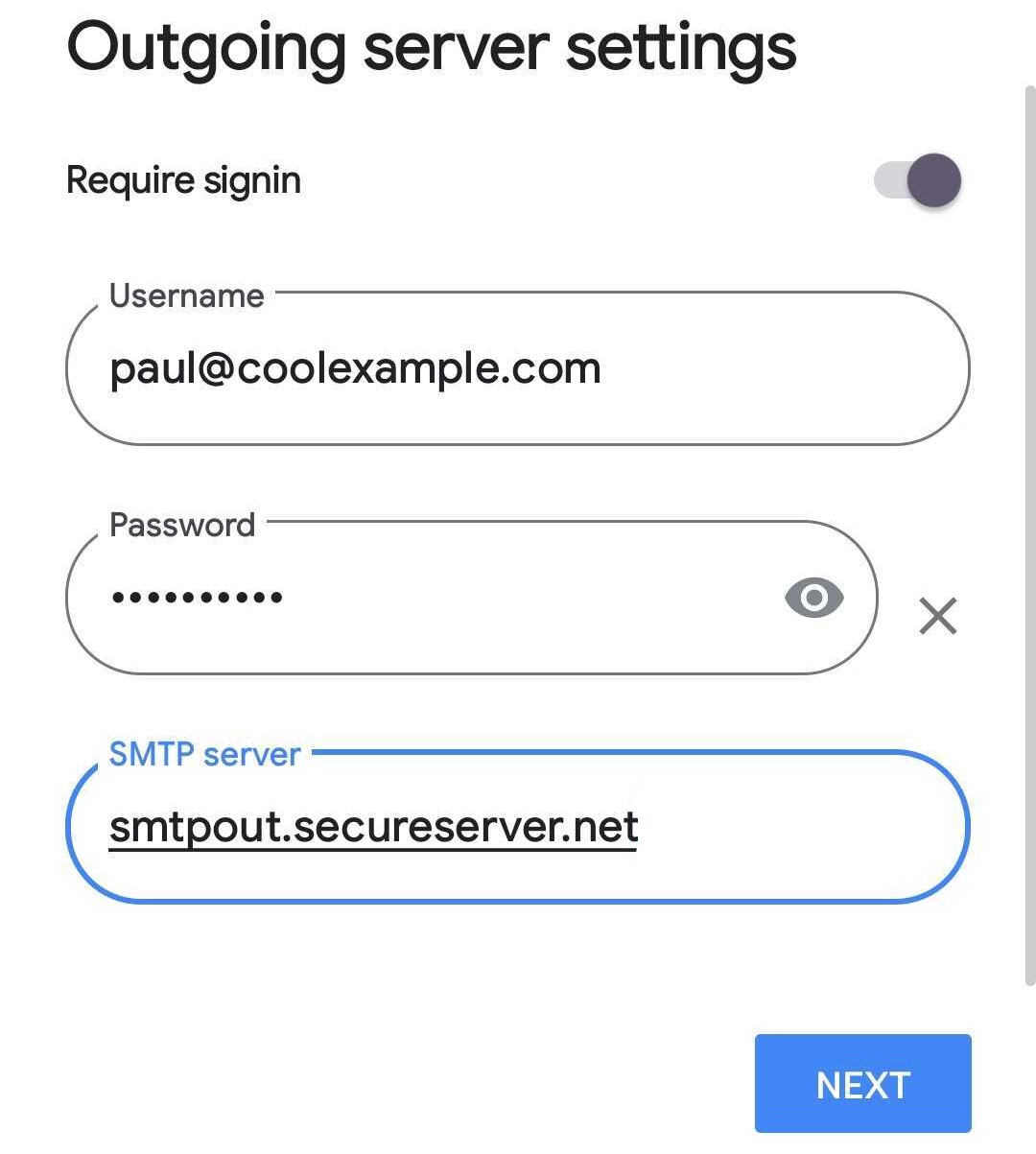
- Modifica il server SMTP in uscita in smtpout.secureserver.net , quindi tocca Avanti .
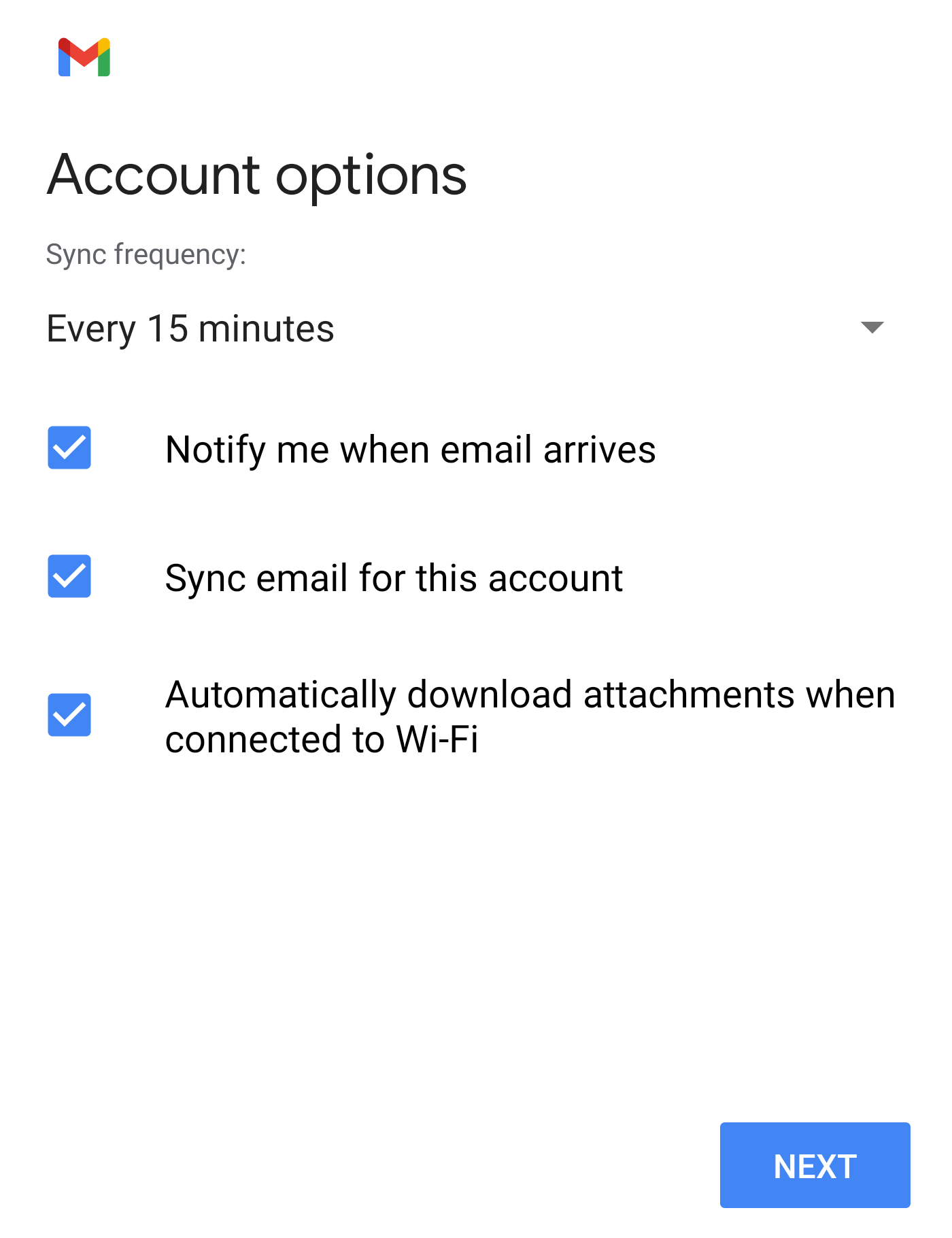
- Scegli le opzioni dell'account e tocca Avanti .
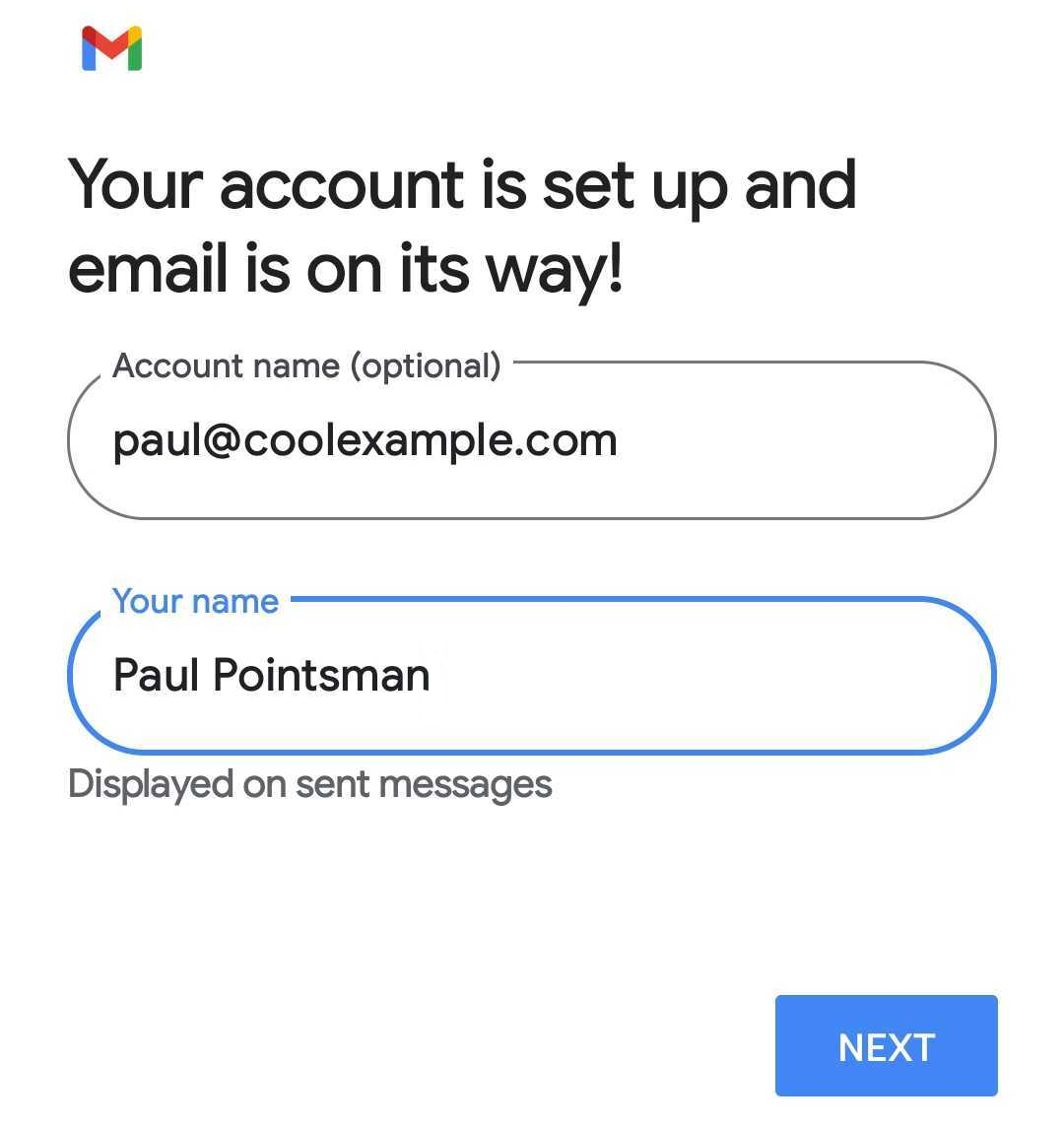
- Aggiorna il nome del tuo account e il tuo nome (il nome che apparirà nell'email inviata). Per terminare la configurazione e accedere alla posta in arrivo, tocca Avanti .
- Se questo è il tuo primo account email su Gmail per Android, ti verrà chiesto se desideri aggiungere un altro account. Per saltare questo passaggio, tocca PORTAMI A GMAIL .
Professional Email o Professional Email powered by Titan è sul tuo dispositivo Android e sei pronto a partire.