Aggiungi il mio indirizzo Professional Email a Gmail su iPhone o iPad
Passaggio 5 della serie Configura la mia Professional Email .
Configura Professional Email o Professional Email powered by Titan su Gmail per il tuo iPhone o iPad. Quindi potrai inviare e ricevere email ovunque ti trovi.
Nota: a partire da aprile 2026, Gmail non supporta più le impostazioni Gmailify e POP. Gli utenti esistenti possono utilizzare queste funzioni fino a gennaio 2027. Ulteriori informazioni da Google .
- Apri Gmail.
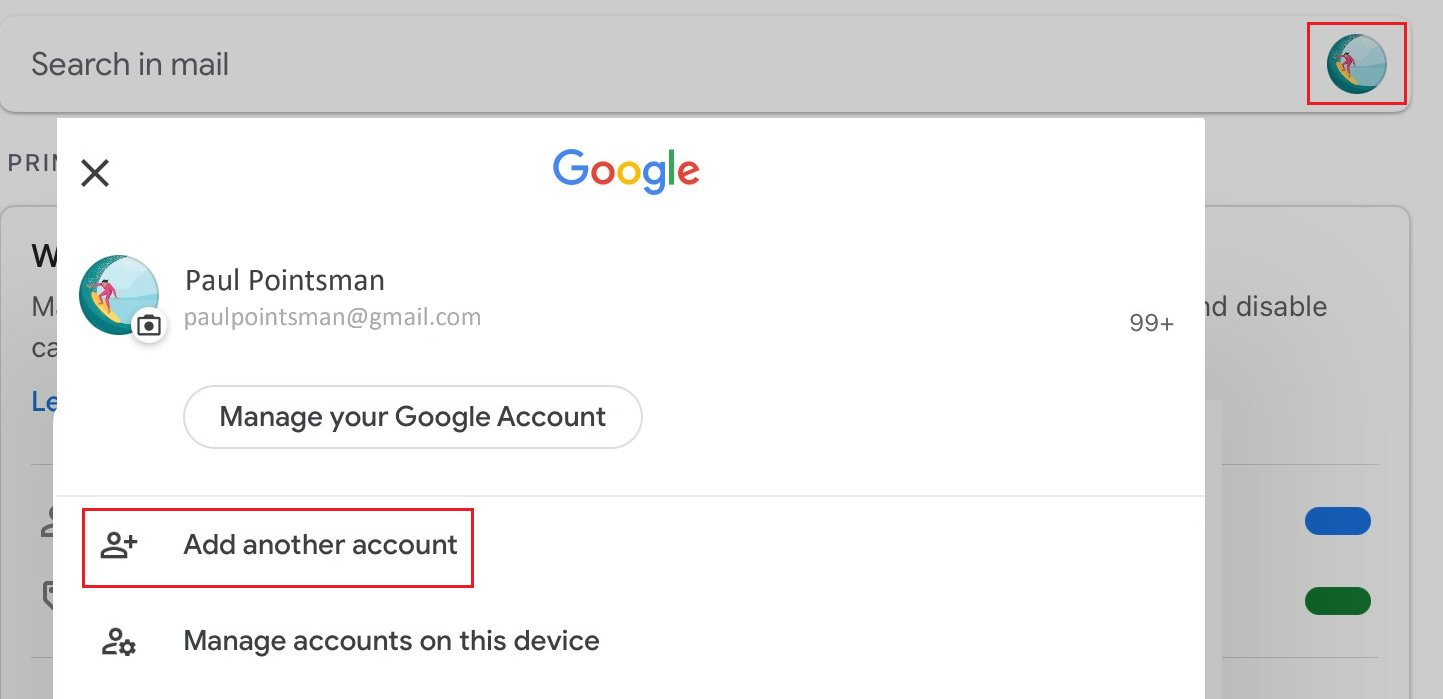
- Se sei un nuovo utente, tocca Accedi , quindi Aggiungi un altro account . Altrimenti, tocca Profilo , quindi Aggiungi un altro account .
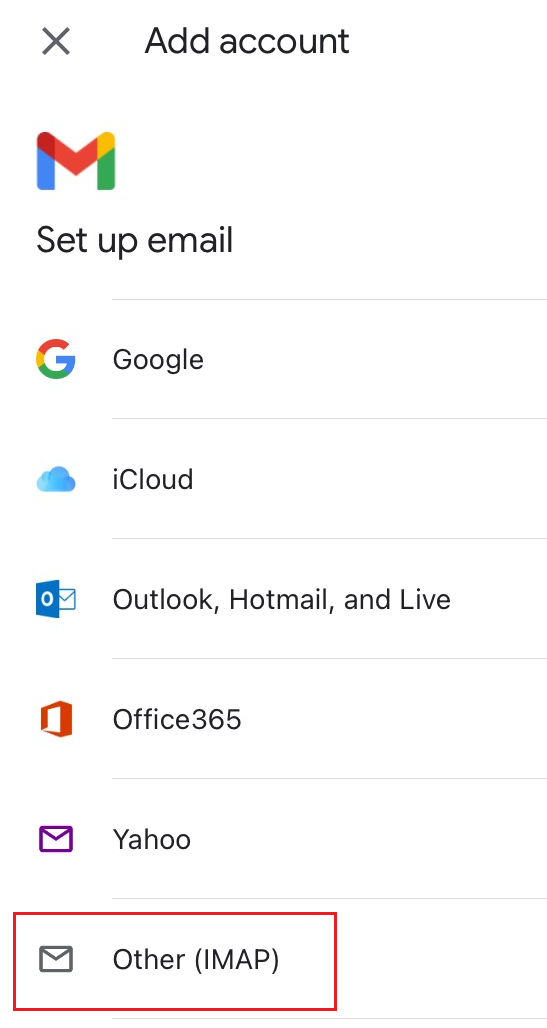
- Tocca Altro (IMAP) .
- Inserisci il tuo indirizzo email, quindi tocca Avanti .
- In Impostazioni server di posta in arrivo , assicurati che i campi siano i seguenti:
- Nome utente : il tuo indirizzo email
- Password : la tua password email
- Server IMAP : imap.secureserver.net
- Porta : 993
- Tipo di sicurezza : SSL/TLS
- Tocca Avanti.
- In Impostazioni server in uscita , assicurati che i campi siano i seguenti:
- Nome utente : il tuo indirizzo email
- Password : la tua password email
- Server SMTP : smtpout.secureserver.net
- Porta : 465
- Tipo di sicurezza : SSL/TLS
- Tocca Avanti.
- Inserisci il tuo nome (il nome che apparirà nell'email inviata). Tocca Avanti .
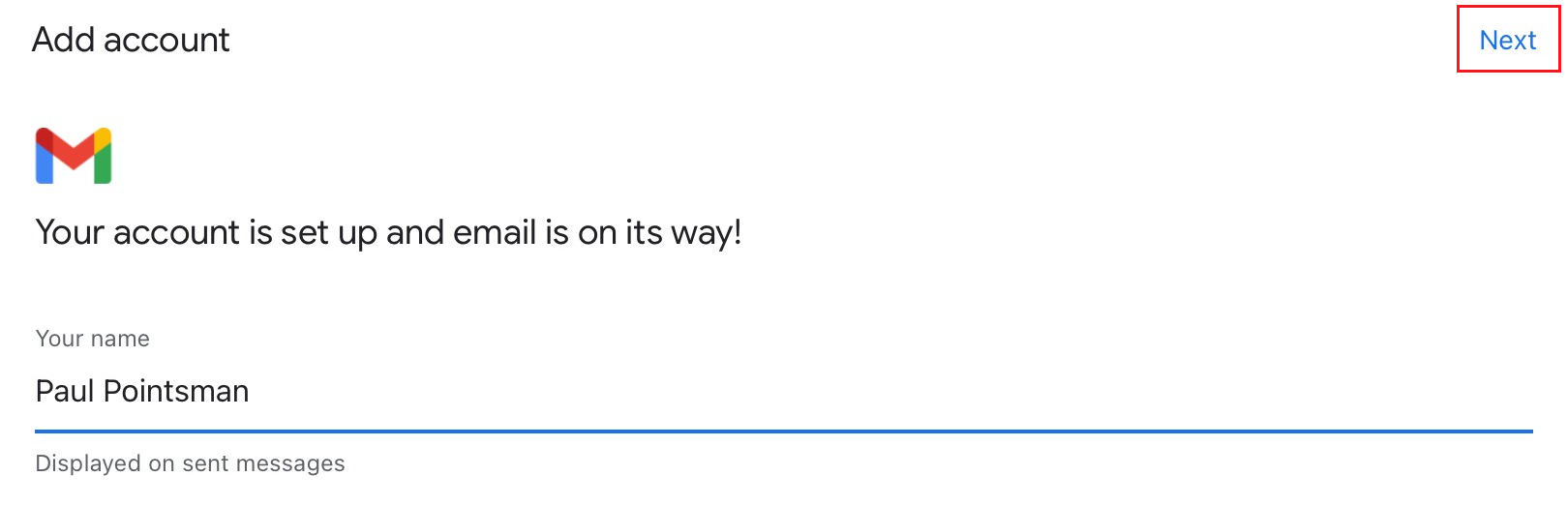
Professional Email o Professional Email powered by Titan è ora sul tuo iPhone o iPad e sei pronto a partire.
Altre informazioni
- Se i passaggi non funzionano, prova ad aggiungere Professional Email utilizzando le impostazioni IMAP .