Aggiungi il mio indirizzo Professional Email a Mail (Mac)
Passaggio 5 della serie Configura la mia Professional Email .
Aggiungi il tuo account Professional Email o Professional Email powered by Titan all'app Mail. Quindi puoi inviare e ricevere email dal tuo Mac.
- Apri Mail.

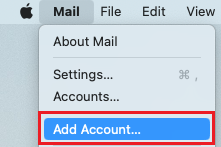
- Se sei un nuovo utente, vai al passaggio 3. Altrimenti, seleziona Mail , quindi Aggiungi account .
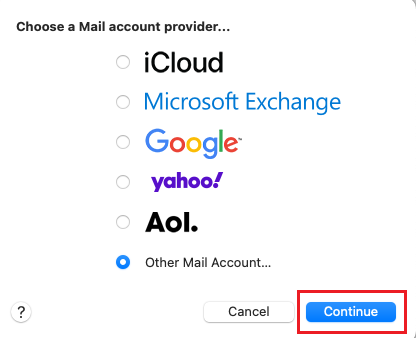
- Seleziona Altro account di posta , quindi Continua .
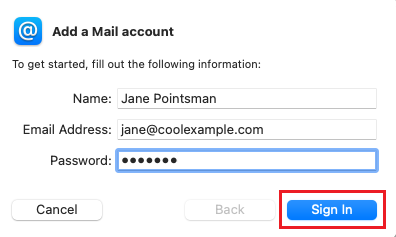
- Inserisci il tuo nome, indirizzo email e password (il nome utente e la password GoDaddy non funzionano qui).
- Seleziona Accedi .
- Seleziona IMAP come Tipo di account , quindi immetti le impostazioni del server di posta:
- Server di posta in arrivo: imap.secureserver.net
- Server di posta in uscita: smtpout.secureserver.net
Nota: se visualizzi un errore che indica che Apple Mail non è in grado di verificare il nome o la password del tuo account, non preoccuparti. Una volta immesse le impostazioni del server, scomparirà.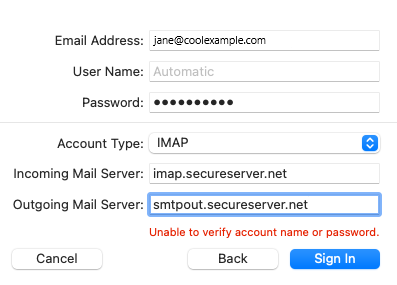
- Seleziona Accedi.
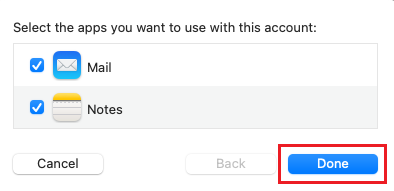
- Seleziona Fatto . Puoi tornare indietro e modificare queste impostazioni in qualsiasi momento.
Il tuo indirizzo Professional Email o Professional Email powered by Titan è ora configurato in Apple Mail. Se hai più di un account Mail, seleziona Posta in arrivo , quindi scegli il tuo nuovo account email per visualizzare la tua casella di posta.