Aggiungi il mio indirizzo Professional Email a Outlook (Windows)
Passaggio 5 della serie Configura la mia Professional Email .
Aggiungi il tuo account Professional Email o Professional Email powered by Titan a Outlook su Windows.
Nota: supportiamo solo le versioni di Outlook attualmente supportate da Microsoft. Le versioni precedenti, tra cui Outlook 2016 e 2019, hanno terminato il supporto e potrebbero non funzionare con i nostri server email. Scopri di più da Microsoft .
- Apri Outlook.

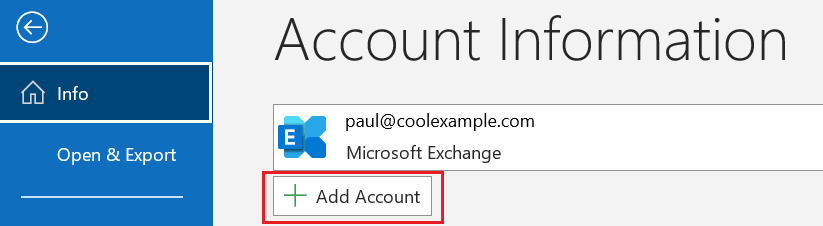
- Se sei un nuovo utente, vai al passaggio 3. Altrimenti, seleziona File , quindi + Aggiungi account .
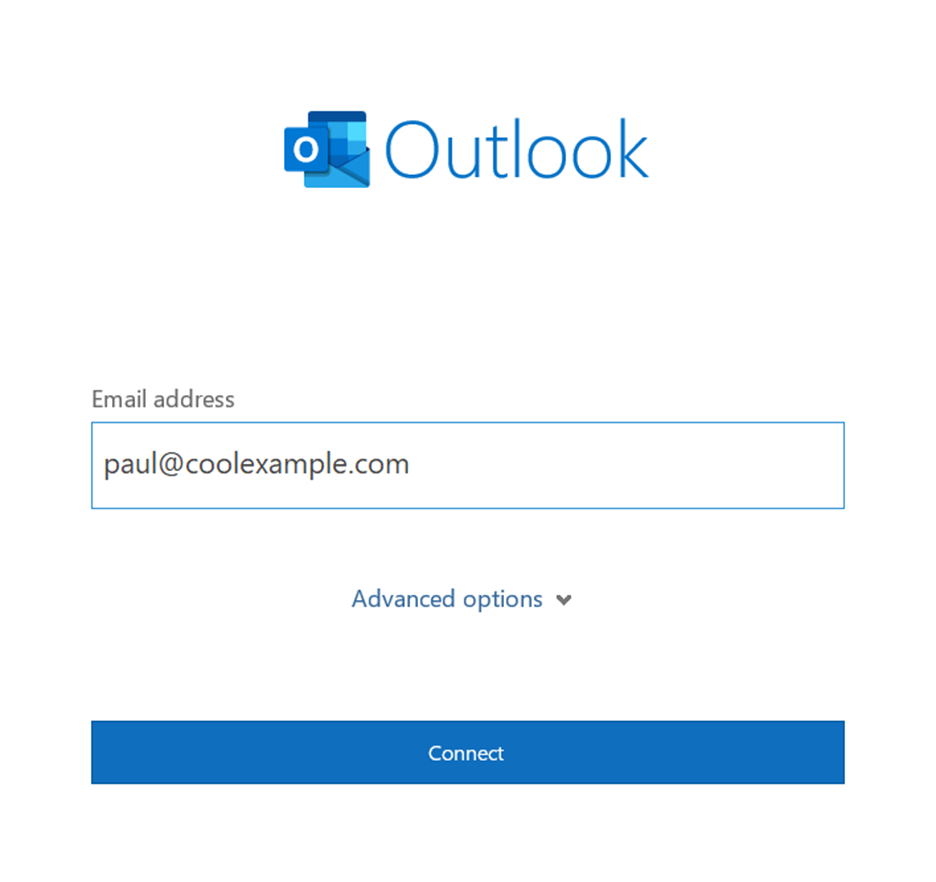
- Inserisci il tuo indirizzo Professional Email , quindi seleziona Connetti .
- Se Outlook rileva automaticamente il tuo account IMAP, ti chiederà la password, vai al passaggio 8. Altrimenti, vai al passaggio 4.
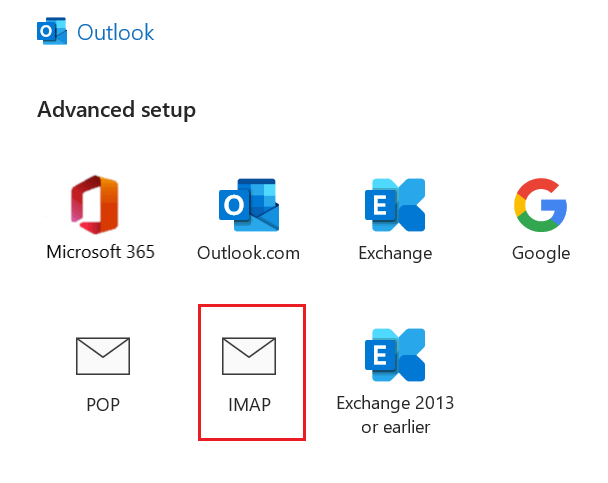
- Scegli IMAP .
- In Posta in arrivo , assicurati che i campi siano i seguenti:
- Server : imap.secureserver.net
- Porta : 993
- Metodo di crittografia : SSL/TLS
- In Posta in uscita , assicurati che i campi siano i seguenti:
- Server : smtpout.secureserver.net
- Porta : 465
- Metodo di crittografia : SSL/TLS
- Seleziona Avanti.
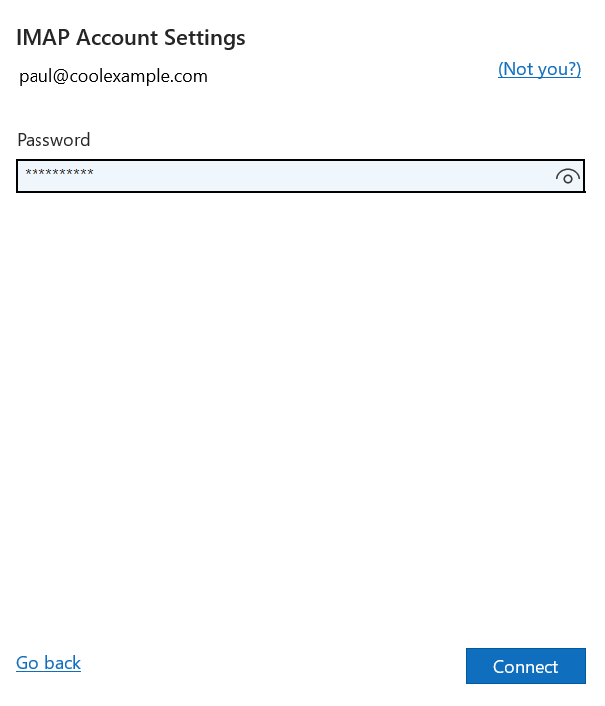
- Inserisci la tua password, quindi seleziona Connetti .
- Quando visualizzi la conferma che il tuo account email è stato aggiunto, seleziona Fine .
Il tuo Professional Email o Professional Email powered by Titan è ora configurato in Outlook per Windows.