Aggiungi o sostituisci una foto sul mio sito web
Foto di qualità incoraggiano i visitatori a esplorare il tuo sito e hai accesso a un’enorme libreria di immagini gratuite, in cui eseguire la ricerca tramite parole chiave. Puoi anche caricare le tue foto in formato png, jpeg/jpg o gif. I file gif animati non funzionano. I file possono avere una dimensione massima di 30 MB, considerando che quelli più piccoli si caricano più rapidamente sul sito.
Nota: per aggiungere o cambiare le foto di un prodotto nel tuo negozio online Websites + Marketing, aggiungi o modifica il prodotto.
- Vai alla pagina dei prodotti GoDaddy.
- Scorri verso il basso, espandi Websites + Marketing e seleziona Gestisci accanto al tuo sito.
- Seleziona Modifica sito web per aprire Website Builder.
- Per aggiungere una nuova foto, devi innanzitutto aggiungere una sezione compatibile con le foto, come una sezione Contenuti, Foto, Citazione, ecc. La nuova sezione conterrà foto stock in base alla categoria di business del tuo sito.
- Per sostituire una foto esistente, selezionala. Nel riquadro a destra, seleziona Cambia immagine.
- Seleziona l’immagine tra quelle aggiunte di recente, tra le immagini stock gratuite, le raccolte, le immagini dei social media e altro ancora. Una volta scelta l’immagine, seleziona Inserisci.
- Per trovare foto stock, usa la casella di ricerca nell’angolo in alto a destra. In base alle parole chiave digitate, potrai trovare immagini tra le foto che hai caricato ma anche tra le migliaia di immagini stock disponibili.
- Per aggiungere le tue immagini, trascinale e rilasciale in un punto qualsiasi dell'area Aggiunti di recente oppure seleziona Aggiungi immagini, quindi cerca l'immagine sul computer e caricala.
- Scorri verso il basso per vedere altre opzioni, come le immagini dei tuoi account social o della tua libreria multimediale.
- Se vuoi, puoi modificare la foto. Ricorda di aggiungere una descrizione dell’immagine per agevolare l’accessibilità da parte dei disabili e farti trovare più facilmente dai motori di ricerca.
- Quando termini le modifiche, seleziona Fine.
- Pubblica il sito per rendere effettive le modifiche.
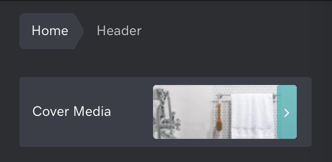
Nota: Per cambiare l'immagine nell'intestazione (la primissima sezione in alto nella tua home page), seleziona l'intestazione, quindi seleziona Supporto copertina.
Ulteriori informazioni
- Aggiungi o modifica la galleria foto del mio sito web
- Aggiungi o modifica un prodotto (incluse le foto) nel tuo negozio online.
- Per approfondire: sfoglia tutti gli articoli essenziali di Websites + Marketing