Blocca un mittente con Professional Email powered by Titan
Il blocco di un mittente aiuta a prevenire lo spam e riduce il disordine nella casella di posta bloccando le email indesiderate da fonti specifiche. Può aiutarti a mantenere la privacy e l'organizzazione del tuo account email.
Seleziona una scheda in base al fatto che tu stia eseguendo la webmail su desktop o sull'app mobile.
- Accedi alla webmail . Usa il tuo indirizzo Professional Email powered by Titan e la tua password (il nome utente e la password GoDaddy non funzionano qui).
- Nella posta in arrivo, seleziona un messaggio.
- Sopra il messaggio, seleziona Blocca .
- Scegli se bloccare l'indirizzo email o il dominio. (Se selezioni il dominio, tutte le email future in arrivo da chiunque abbia quel dominio verranno bloccate.)
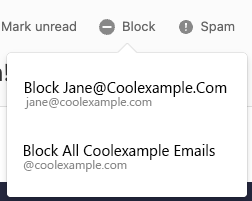
- Per confermare la tua scelta, seleziona Blocca .
Tutte le future email di questo mittente andranno nella cartella Cestino . I messaggi vengono eliminati dalla cartella Cestino dopo 30 giorni.
Per vedere i mittenti bloccati, nell'angolo in alto a destra, seleziona Impostazioni , Preferenze , quindi Gestisci mittenti . Accanto a Block list , seleziona Gestisci .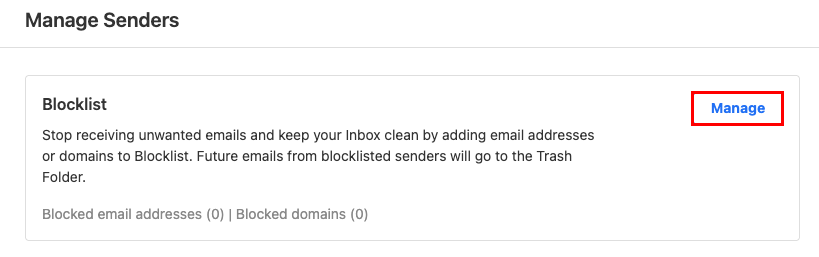
- Apri l'app Titan.
- Nella tua casella di posta, tocca un'email.
- Nell'angolo in alto a destra, tocca
 Altre azioni , quindi Blocca .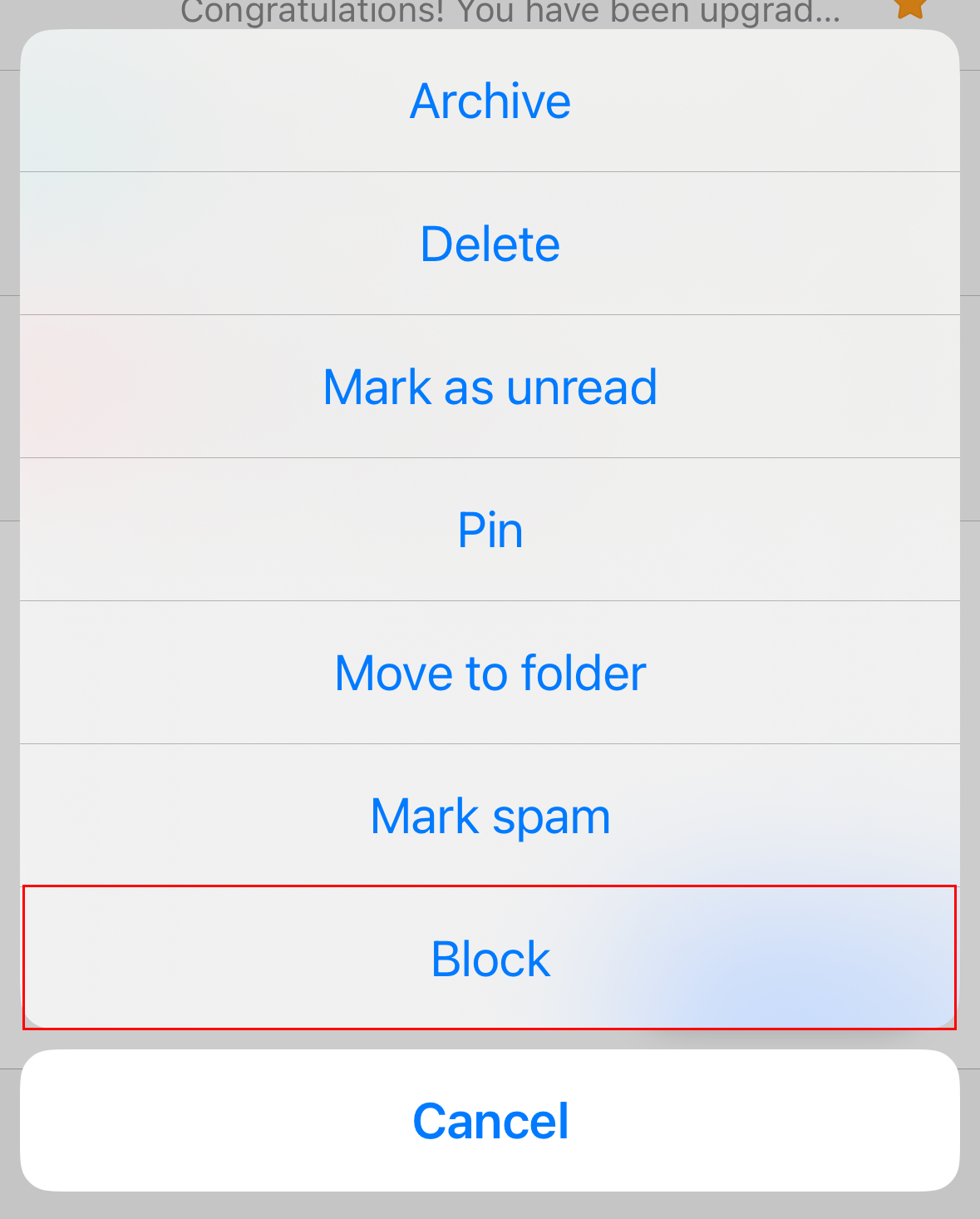
- Quando ti viene chiesto se desideri bloccare l'indirizzo email o il dominio (tutti gli indirizzi email che utilizzano il dominio), tocca un'opzione.
- Per confermare che desideri continuare con il blocco, tocca Blocca .
Vedrai una conferma che il blocco è stato completato correttamente.