Carica e organizza file con Titan Drive
Titan Drive è una funzione di archiviazione file sicura integrata nel tuo account email Titan. Carica file, organizza cartelle, salva allegati email e allega file alle email senza scaricarli prima sul tuo dispositivo.
Nota: Titan Drive è disponibile solo per i piani Pro Plus, Premium e Ultra. Aggiorna il mio piano email
Carica i file su Titan Drive
Carica file o cartelle dal tuo dispositivo.
- Accedi alla webmail . Usa il tuo indirizzo Professional Email powered by Titan e la tua password (il nome utente e la password GoDaddy non funzionano qui).
- Nell'angolo in alto a sinistra, seleziona
 Cambia app , quindi seleziona Drive .
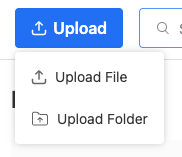
- Nella parte superiore di Drive, seleziona Carica .
- Seleziona Carica file o Carica cartella , quindi seleziona gli elementi dal tuo dispositivo.
Crea una nuova cartella
- Accedi alla webmail . Usa il tuo indirizzo Professional Email powered by Titan e la tua password (il nome utente e la password GoDaddy non funzionano qui).
- Nell'angolo in alto a sinistra, seleziona Cambia app , quindi seleziona Drive .
- Nell'angolo in alto a destra, seleziona Nuova cartella .
- Inserisci un nome e seleziona Crea .
Rinomina una cartella o un file
- Accedi alla webmail . Usa il tuo indirizzo Professional Email powered by Titan e la tua password (il nome utente e la password GoDaddy non funzionano qui).
- Nell'angolo in alto a sinistra, seleziona Cambia app , quindi seleziona Drive .
- Accanto a un file, seleziona
 Altre opzioni , quindi seleziona Rinomina .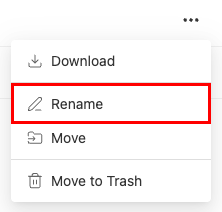
- Inserisci il nuovo nome e seleziona Rinomina .
Sposta i file o inviali nel cestino
- Accedi alla webmail . Usa il tuo indirizzo Professional Email powered by Titan e la tua password (il nome utente e la password GoDaddy non funzionano qui).
- Nell'angolo in alto a sinistra, seleziona Cambia app , quindi seleziona Drive .
- Accanto a un file, seleziona Altre opzioni .
- Seleziona Sposta o Sposta nel cestino .
- Se selezioni Sposta : Seleziona una cartella di destinazione, quindi seleziona Sposta qui . Vedrai una conferma che il file è stato spostato.
- Se selezioni Sposta nel cestino : Per confermare che desideri eliminare il file, seleziona di nuovo Sposta nel cestino . Vedrai una conferma che il file è stato spostato nel Cestino.
Gestisci i file eliminati
Quando elimini un file, questo viene spostato nel Cestino. Puoi ripristinare o eliminare definitivamente i file nel Cestino.
Nota: i file rimangono nel Cestino per 30 giorni prima di essere eliminati definitivamente. Puoi ripristinarli o eliminarli in qualsiasi momento durante questo periodo.
- Accedi alla webmail . Usa il tuo indirizzo Professional Email powered by Titan e la tua password (il nome utente e la password GoDaddy non funzionano qui).
- Nell'angolo in alto a sinistra, seleziona Cambia app , quindi seleziona Drive .
- Sul lato più a sinistra, seleziona Cestino per ripristinare o eliminare definitivamente i file:
- Ripristinare un file: per riportare un file alla cartella originale, selezionalo, quindi seleziona Ripristina .
- Elimina definitivamente: per rimuovere definitivamente un file, selezionalo, quindi seleziona Elimina definitivamente .
- Svuota cestino: per rimuovere contemporaneamente tutti i file eliminati, seleziona Svuota cestino .