Collega il mio account Professional Email powered by Titan agli strumenti di intelligenza artificiale con Titan MCP
Titan MCP ti consente di utilizzare strumenti di intelligenza artificiale di terze parti compatibili come Claude e ChatGPT per lavorare con la tua email professionale basata su posta in arrivo, calendario, contatti ed etichette Titan utilizzando un linguaggio naturale. Ad esempio, puoi chiedere allo strumento AI di trovare un'email, scrivere una bozza di risposta o controllare il calendario della settimana.
Prima di iniziare
- Ti servirà un account Claude (o un altro strumento di intelligenza artificiale) attivo e supportato. Ti consigliamo vivamente di utilizzare un account di intelligenza artificiale personale e affidabile, piuttosto che collegarti a un account di intelligenza artificiale condiviso o pubblico.
- Se un'organizzazione gestisce la tua casella di posta Professional Email powered by Titan o l'account AI, richiedi l'approvazione dell'amministratore e segui le policy di sicurezza, riservatezza e utilizzo accettabile della tua organizzazione.
- Tieni a portata di mano l'indirizzo email e la password di Titan. Inserisci la tua password solo nella pagina di accesso ufficiale di Titan o GoDaddy aperta durante l'autorizzazione; non immetterla mai in una chat o in un prompt AI.
Connetti Titan Mail a Claude
Le seguenti istruzioni riguardano i passaggi di Claude e possono cambiare man mano che Claude aggiorna il servizio. I passaggi di configurazione, la disponibilità e i controlli delle autorizzazioni differiscono tra loro. Per ulteriori informazioni sulla configurazione e le autorizzazioni per ogni strumento di intelligenza artificiale, consulta il sito Web dello strumento.
Le seguenti istruzioni coprono i passaggi in Claude, ma puoi replicarli in altri strumenti di intelligenza artificiale.
- Accedi a claude.ai .
- Sul lato più a sinistra, seleziona Personalizza .
- Seleziona Connettori , quindi Aggiungi .
- Nella finestra di dialogo Aggiungi connettore personalizzato , immetti quanto segue:
- Nome:
Titan MCP -
URL del server MCP remoto:
https://api.titan.email/mcp- L'URL del server corretto dipende dal server utilizzato per configurare la tua email. Se
https://api.titan.email/mcpnon funziona per te, prova a usarehttps://api-euc1.titan.email/mcpinvece.
- L'URL del server corretto dipende dal server utilizzato per configurare la tua email. Se
Obbligatorio: verifica che l'URL sia stato inserito esattamente come mostrato. Connettiti solo all’URL del server Titan MCP ufficiale.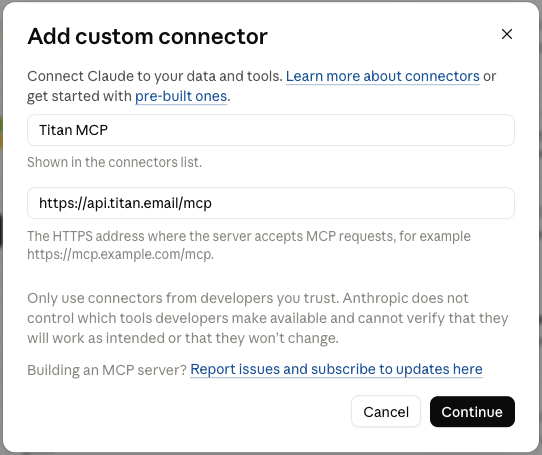
- Nome:
- In Client OAuth , seleziona Usa il tuo client OAuth , quindi inserisci
claudenel campo ID client OAuth .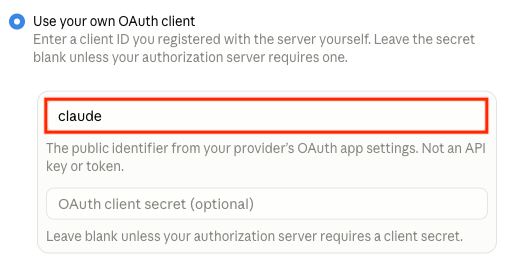
- Selezionare Inserisci .
- Seleziona Connetti .
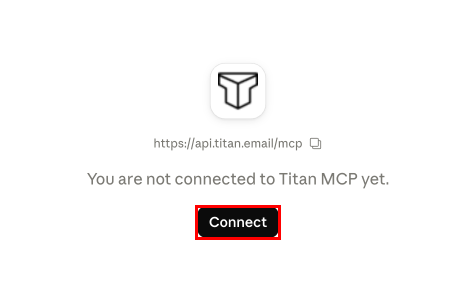
- Nella schermata di accesso a Titan, inserisci il tuo indirizzo email Titan, quindi seleziona Accedi . Sarai reindirizzato alla pagina di accesso di GoDaddy.
- Inserisci il tuo indirizzo Professional Email powered by Titan e la password (il nome utente e la password GoDaddy non funzionano qui), quindi seleziona Accedi .
- Rivedi le autorizzazioni richieste, quindi seleziona Approva per autorizzare la connessione. Se le autorizzazioni richieste sono più ampie di quanto previsto o necessario, non approvare la connessione. Se disponibili, disabilita gli strumenti non necessari o configurali per richiedere l'approvazione. Per ulteriori informazioni su come lo strumento utilizza i tuoi dati, consulta la politica sulla privacy collegata.
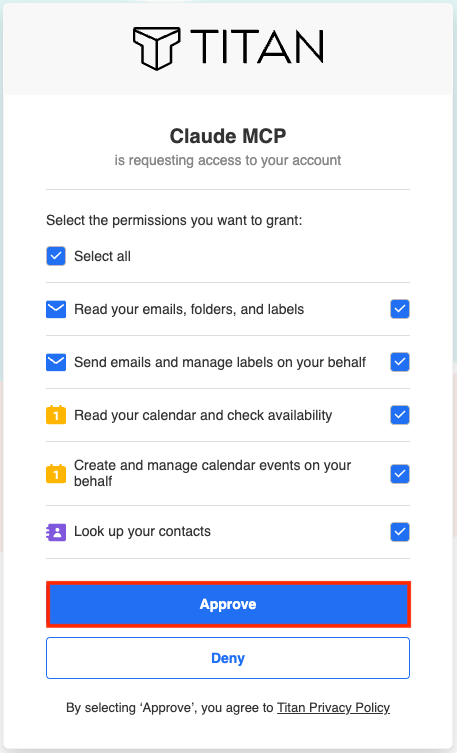
Una volta connesso, Titan MCP apparirà nel tuo elenco di connettori e potrai iniziare a usarlo in una chat di Claude supportata dove il connettore è abilitato.
Cosa puoi fare una volta connesso
Dopo la connessione, puoi usare il linguaggio naturale in Claude o ChatGPT per:
- Cerca e leggi le email
- Invia email
- Sfoglia cartelle ed etichette
- Crea e gestisci le etichette
- Visualizza il calendario e gli eventi
- Verifica la disponibilità dei partecipanti
- Crea eventi in calendario
- Cerca contatti
I contenuti e le azioni generati dall'IA possono essere imprecisi o non intenzionali. Prima di approvare un'azione, rivedi i destinatari, i contenuti, gli allegati, le date, gli orari, i partecipanti e altri dettagli pertinenti. Rimani responsabile delle istruzioni che dai e delle azioni che approvi. Se il tuo strumento di intelligenza artificiale offre controlli delle autorizzazioni, valuta la possibilità di richiedere l'approvazione per le azioni che inviano, creano, modificano o eliminano informazioni. Consenti agli strumenti di funzionare senza ulteriore approvazione solo se comprendi e accetti l'accesso e il rischio che ne derivano.
Informazioni importanti sugli strumenti di intelligenza artificiale di terze parti
Claude, ChatGPT e altri strumenti di intelligenza artificiale di terze parti sono gestiti indipendentemente da Titan e GoDaddy. La loro disponibilità, funzionalità e output possono cambiare. L'utilizzo di tali servizi è soggetto ai termini applicabili, alle politiche sulla privacy e alle impostazioni dell'account. Rivedi questi materiali prima di collegare il tuo account. Se non accetti tali termini o politiche sulla privacy, non collegare il tuo account.
Titan MCP e il tuo account Professional Email powered by Titan rimangono soggetti ai termini e alle informative sulla privacy applicabili di Titan e GoDaddy.
Il collegamento di Titan MCP consente allo strumento AI di accedere alle informazioni nel tuo account Professional Email powered by Titan. A seconda delle autorizzazioni e degli strumenti abilitati, è possibile che vengano eseguite azioni per tuo conto. Ciò può includere la lettura di contenuti e allegati email, metadati, cartelle ed etichette, contatti e informazioni del calendario, nonché l'invio di email e la creazione o la modifica di eventi del calendario. Rivedi attentamente le autorizzazioni richieste prima di approvare la connessione.
Le informazioni a cui si accede tramite Titan MCP vengono elaborate dal fornitore di strumenti di intelligenza artificiale in base ai propri termini, alla politica sulla privacy e alle impostazioni dell'account. Tali impostazioni possono influire sul modo in cui le informazioni vengono conservate o utilizzate, incluso se possono essere utilizzate per migliorare i modelli del provider. La tua casella di posta può contenere informazioni personali, riservate o commercialmente sensibili su altre persone. Connettiti e usa uno strumento di intelligenza artificiale solo se sei autorizzato a condividere tali informazioni e farlo nel rispetto delle politiche della tua organizzazione e delle leggi applicabili.