Crea, modifica o elimina le regole della posta in arrivo con Professional Email powered by Titan
Usa le regole della posta in arrivo in Webmail per eseguire automaticamente azioni sulle email in arrivo, come spostarle in una cartella specifica o contrassegnarle come lette. Le regole ti consentono di organizzare, indirizzare e ripulire i tuoi messaggi senza doverli spostare manualmente.
Seleziona una scheda in base al fatto che desideri creare, modificare o eliminare una regola della posta in arrivo.
- Accedi alla webmail . Usa il tuo indirizzo Professional Email powered by Titan e la tua password (il nome utente e la password GoDaddy non funzionano qui).
- Nell'angolo in alto a destra, seleziona
 Impostazioni , quindi Preferenze .
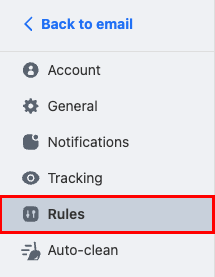
 - Sul lato più a sinistra, seleziona Regole .
- Nell'angolo in alto a destra, seleziona Crea una nuova regola .
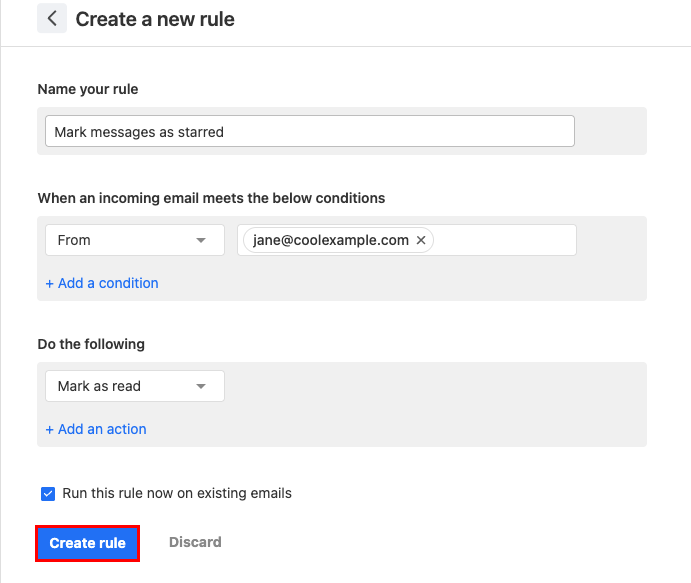
- Inserisci un nome per la regola. Usa un titolo che ti aiuti a identificare facilmente la funzione della regola.
- Seleziona una condizione che attiverà la regola. Ad esempio, messaggi da una data o un mittente specifici. Puoi aggiungere più condizioni a una regola.
- Seleziona un'azione che verrà eseguita quando la regola viene attivata. Ad esempio, quando la regola viene eseguita, il messaggio viene inoltrato, contrassegnato come letto o spostato in un'altra cartella.
- Accanto a Esegui questa regola ora sulle email esistenti , lascia selezionata la casella di controllo se desideri eseguire la regola sui messaggi già nella tua casella di posta. Se non vuoi che la regola venga applicata alle email esistenti, deseleziona la casella di controllo.
- Seleziona Crea regola . Vedrai una conferma che la regola è stata creata.
- Accedi alla webmail . Usa il tuo indirizzo Professional Email powered by Titan e la tua password (il nome utente e la password GoDaddy non funzionano qui).
- Nell'angolo in alto a destra, seleziona Impostazioni , quindi Preferenze .
- Sul lato più a sinistra, seleziona Regole .
- Trova la regola che vuoi modificare o eliminare:
 Modifica regola : modifica il nome, la condizione o l'azione della regola. Per applicare le modifiche, seleziona Aggiorna regola .
 Elimina regola : elimina la regola in modo che non venga più applicata ai messaggi in arrivo. Per confermare che desideri eliminare la regola, seleziona Elimina .