Crea o modifica un gruppo di contatti
Crea un gruppo di contatti per inviare email a più persone contemporaneamente. L'invio di un messaggio al gruppo lo invierà a ciascuno dei suoi membri, evitando di aggiungere singolarmente ciascun destinatario.
Nota: questa funzione è disponibile solo per i piani Pro Plus, Premium e Ultra. I piani Pro Plus possono creare 1 gruppo di contatti, mentre i piani Premium e Ultra possono creare gruppi di contatti illimitati. Aggiorna il mio piano email
Seleziona una scheda in base al fatto che desideri creare o modificare un gruppo di contatti.
Crea un nuovo gruppo di contatti
- Accedi alla webmail . Usa il tuo indirizzo Professional Email powered by Titan e la tua password (il nome utente e la password GoDaddy non funzionano qui).
- Nell'angolo in alto a sinistra, seleziona Nuova email .
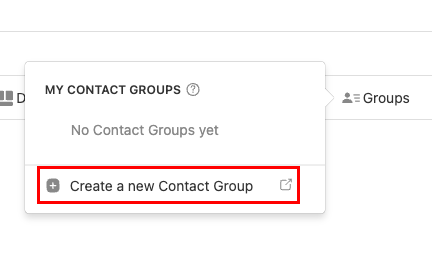
- Sotto Oggetto , seleziona Gruppi , quindi Crea un nuovo gruppo di contatti . Si aprirà una nuova finestra.
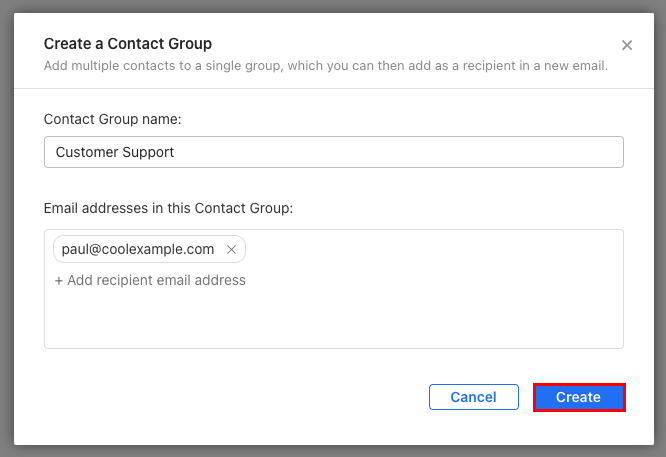
- In Nome gruppo di contatti , immetti un nome per il gruppo di contatti.
- In Indirizzi email in questo gruppo di contatti , immetti l'indirizzo email che desideri aggiungere, quindi premi Invio sulla tastiera. Se l'indirizzo email è presente nei tuoi contatti, puoi selezionarlo durante la digitazione.
- Ripeti il passaggio 5 per aggiungere al gruppo tutti gli indirizzi email che desideri.
- Seleziona Crea . Vedrai il tuo gruppo di contatti nel tuo elenco di gruppi di contatti.
Per inviare un'email a un gruppo di contatti, immetti il nome del gruppo di contatti nella riga A, Cc o Ccn, quindi selezionalo dall'elenco.
Modifica un gruppo di contatti
- Accedi alla webmail . Usa il tuo indirizzo Professional Email powered by Titan e la tua password (il nome utente e la password GoDaddy non funzionano qui).
- Nell'angolo in alto a sinistra, seleziona Nuova email .
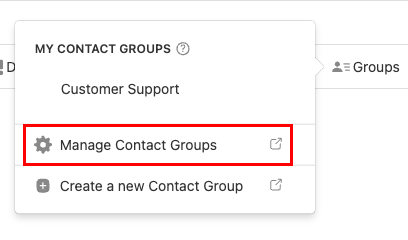
- Sotto Oggetto , seleziona Gruppi , quindi Gestisci gruppi di contatti . Il tuo elenco di gruppi di contatti si aprirà in una nuova finestra.
- Passa il mouse sopra il gruppo di contatti e seleziona
 Modifica .
 - Modifica il nome o i membri del gruppo di contatti come desideri, quindi seleziona Salva .