Creare post di blog
In un post sul blog, scrivi contenuti basati su un argomento o su parole chiave, formattali e aggiungi una foto. Non resta che pubblicarlo ora o programmarlo per un secondo momento. Non sai cosa dire? Le versioni bozza vengono salvate automaticamente, quindi prendi nota rapidamente di un'idea e finiscila quando sei pronto. Ricorda di aggiungere una sezione blog al tuo sito web per visualizzare i post.
Questo video fa parte della serie di istruzioni per l' uso di un blog per la tua azienda .
- Vai alla pagina dei prodotti GoDaddy.
- Scorri verso il basso, espandi Websites + Marketing e seleziona Gestisci accanto al tuo sito.
- Nella dashboard, espandi Marketing e seleziona Blog .
- Seleziona Crea post .
- Puoi scegliere di fare in modo che l'intelligenza artificiale (AI) generi un post per te o di crearne uno tu stesso.
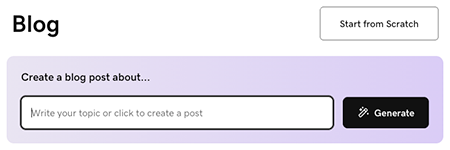
Per fare in modo che l'IA generi un post per te:
- Inserisci un argomento o una breve descrizione per guidare l'argomento del post sul blog, oppure seleziona Genera per consentire all'IA di generare un post in base a ciò che sa della tua attività.
- L'intelligenza artificiale genererà un post sul blog e lo visualizzerà in anteprima. Usa l'interfaccia chat per apportare modifiche, se necessario, oppure seleziona Modifica sotto l'anteprima del post sul blog per modificare manualmente il post.
Per scrivere personalmente un post, seleziona Inizia da zero e segui questi passaggi:
- Inizia con il titolo. Dovrebbe contenere la parola chiave della tua idea principale e dare ai lettori un'idea dei vantaggi che otterranno leggendo il tuo articolo. Il titolo deve contenere meno di 65 caratteri.
- Aggiungi il corpo del testo. Scrivi in tono colloquiale e usa le intestazioni per separare le idee. Evidenzia il testo da formattare e collegalo.
- Con il cursore nell'area di testo, seleziona
 aggiungi per aggiungere immagini, video o un separatore . Aggiungi un'immagine o un video stock oppure una delle tue immagini o dei tuoi video. Scopri di più sulla creazione di un'immagine dall'aspetto professionale .
 - Aggiungi la tua immagine in primo piano. Sarà mostrato nel tuo post e nella sezione blog del tuo sito web.
- Scegli una categoria o aggiungine una nuova. Le categorie ti consentono di creare più blog sul tuo sito web.
Nota: per eliminare una linea di divisione, selezionala e premi il tasto Backspace o Canc sulla tastiera. - Seleziona Pubblica ora per pubblicare immediatamente il post sul blog, oppure seleziona Pianifica , quindi seleziona una data e un'ora in cui desideri che il post sul blog venga pubblicato automaticamente.
- Per completare la procedura, seleziona Pubblica ora .
Best practice per i post sul blog
Questi video fanno parte della serie di istruzioni per l'uso di un blog per la tua azienda .
Ulteriori informazioni
- Hai creato un post! Ora è il momento di aggiungere una sezione di post sul blog al tuo sito web .