Progetta un logo unico da un modello Content Creator (previously GoDaddy Studio)
Content Creator offre centinaia di modelli di logo per aiutarti a creare un logo professionale e funzionale per il tuo marchio in pochi minuti. Scegline uno che si avvicini di più a ciò che desideri, rimuovi lo sfondo e quindi personalizzalo per renderlo unico.
- Accedi alla tua app per dispositivi mobili GoDaddy.
- Nella schermata Home , scorri verso il basso per trovare Logo e tocca Vedi tutto per visualizzare tutti i modelli di logo disponibili. In alternativa, cerca “loghi” nella casella di ricerca nella parte alta dello schermo.
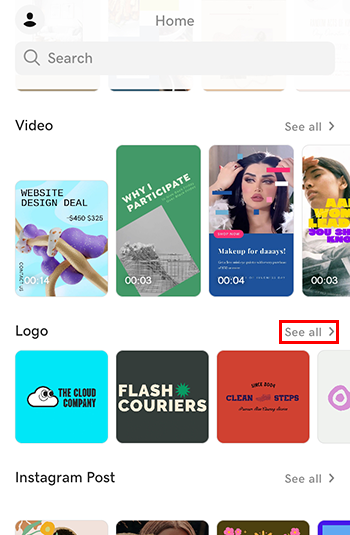
- Tocca un modello di logo che si avvicina di più a ciò che stai cercando.
- Crea una versione trasparente del logo in modo da poterla utilizzare su sfondi diversi. A tale scopo, nell'angolo in alto a destra, tocca
 Livelli , quindi tocca il livello di sfondo (l'ultimo livello nella pila di livelli). Nella parte inferiore dello schermo, tocca OFF per rimuovere il colore dello sfondo. Nota: la griglia grigia indica che lo sfondo è trasparente.
- Nell'angolo in alto a destra, tocca il file
 segno di spunta per salvare le modifiche.
 - Personalizza il tuo logo modificando il testo e i colori e aggiungendo forme e immagini. Per farlo, tocca un elemento nell'area di disegno e quindi, dal banner che compare, seleziona Modifica . Usa le opzioni in fondo alla schermata per apportare modifiche.
- Nell'angolo in alto a destra, tocca il file segno di spunta per salvare le modifiche.
- Per usare la versione trasparente in un altro progetto, salvala come file .png. Per farlo, tocca
 Esporta e segui i passaggi per esportare un progetto .
- Accedi al tuo account Content Creator .
- Scorri verso il basso e in Logo , seleziona Vedi tutto per visualizzare tutti i modelli di logo disponibili. In alternativa, cerca “loghi” nella casella di ricerca nella parte alta dello schermo.
- Seleziona un modello di logo che si avvicina di più a ciò che stai cercando.
- Crea una versione trasparente del logo in modo da poterla utilizzare su sfondi diversi. Per farlo, seleziona nell'angolo in alto a destra Livelli , quindi seleziona il livello di sfondo (l'ultimo livello nella pila di livelli). Accanto a Colore , deseleziona la casella di controllo per rimuovere il colore dello sfondo. Nota: la griglia grigia indica che lo sfondo è trasparente.
- Personalizza il tuo logo modificando il testo e i colori e aggiungendo forme e immagini. Le modifiche vengono salvate automaticamente mentre lavori.
- Per usare la versione trasparente in un altro progetto, salvala come file .png. A tale scopo, nell'angolo in alto a destra della finestra, seleziona Esporta e segui i passaggi per esportare un progetto .
Passaggio correlato
- Vuoi che l'intelligenza artificiale generi le opzioni del logo per te? Crea un logo usando l'IA .