Importa i miei contatti in Professional Email powered by Titan
Aggiungi i tuoi contatti email al tuo indirizzo Professional Email powered by Titan da Gmail, un file .csv o i tuoi contatti telefonici.
Seleziona una scheda in base a come desideri importare i contatti.
- Accedi alla webmail . Usa il tuo indirizzo Professional Email powered by Titan e la tua password (il nome utente e la password GoDaddy non funzionano qui).
- Nell'angolo in alto a destra, seleziona
 Impostazioni , quindi Preferenze .
 - Sul lato più a sinistra, seleziona Importa contatti .
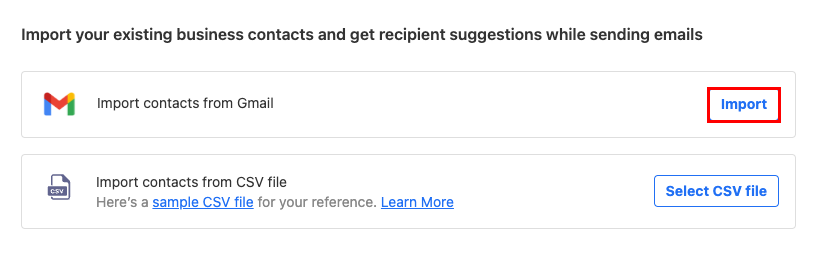
- Accanto a Importa contatti da Gmail , seleziona Importa . Si aprirà una nuova finestra che ti chiederà di accedere al tuo account Google.
- Accedi al tuo account Google.
- Per concedere l'autorizzazione Titan al tuo account Google, seleziona Consenti .
I tuoi contatti inizieranno a importare automaticamente e vedrai un messaggio di conferma quando tutti i tuoi contatti saranno stati importati.
- Accedi alla webmail . Usa il tuo indirizzo Professional Email powered by Titan e la tua password (il nome utente e la password GoDaddy non funzionano qui).
- Nell'angolo in alto a destra, seleziona Impostazioni , quindi Preferenze .
- Sul lato più a sinistra, seleziona Importa contatti .
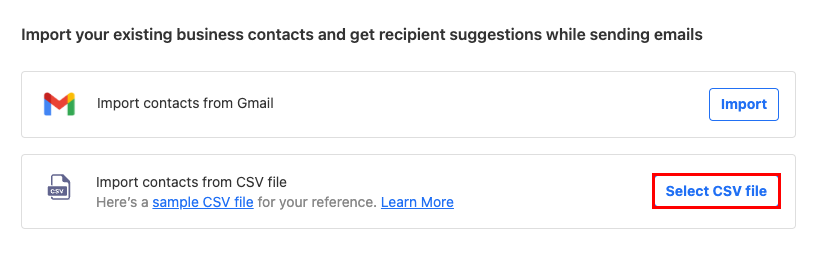
- Accanto a Importa contatti da file CSV , seleziona Seleziona file CSV . (Per scoprire come formattare il tuo file .csv, consulta questo articolo di Titan .)
- Seleziona il file CSV sul computer, quindi Apri .
- Seleziona Importa contatti.
I tuoi contatti verranno importati e al termine verrà visualizzato un messaggio di conferma.
- Sul telefono, apri l'app Titan.
- Nell'angolo in alto a sinistra, apri il file
 menu.
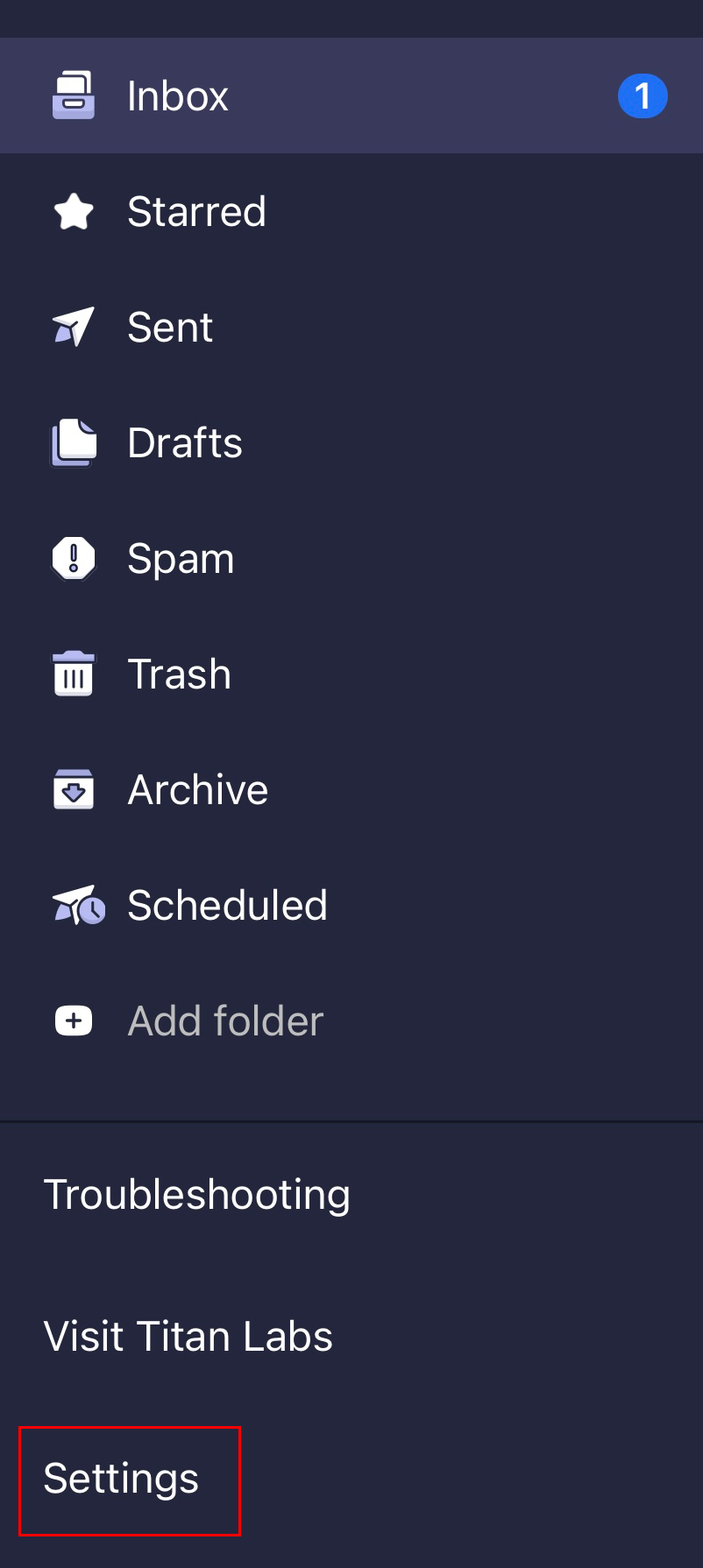
menu. - In fondo al menu, tocca Impostazioni .
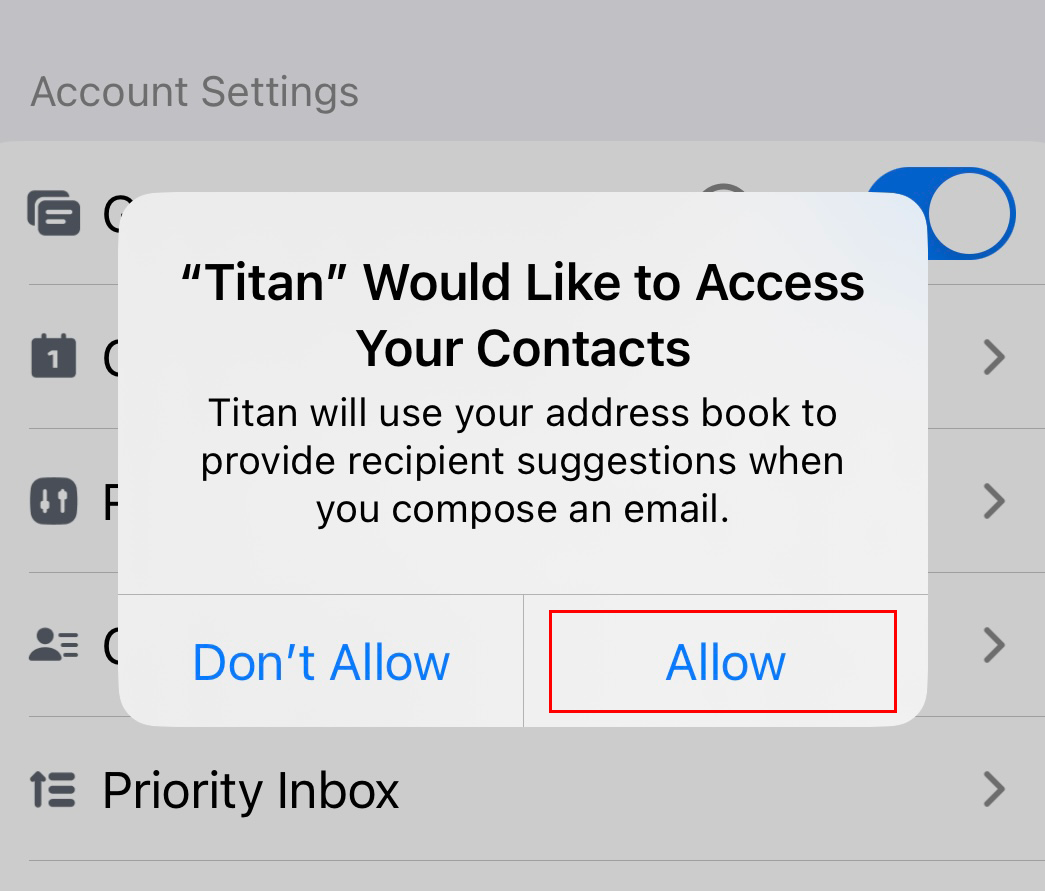
- Tocca Importa contatti . Per concedere a Titan l'accesso ai tuoi contatti, tocca Consenti .
I tuoi contatti verranno importati e al termine verrà visualizzato un messaggio di conferma.