Modifica o elimina un gruppo di distribuzione
Modifica o elimina i gruppi di distribuzione in Email & Dashboard di Office. Modifica il nome o l'indirizzo del gruppo di distribuzione, aggiungi o rimuovi membri oppure elimina completamente il gruppo.
Obbligatorio: devi disporre delle autorizzazioni di amministratore per gestire i gruppi di distribuzione. Per altre informazioni, vedi Ruoli di amministratore di Microsoft.
- Accedi alla tua email & Dashboard di Office (usa il nome utente e la password di GoDaddy).
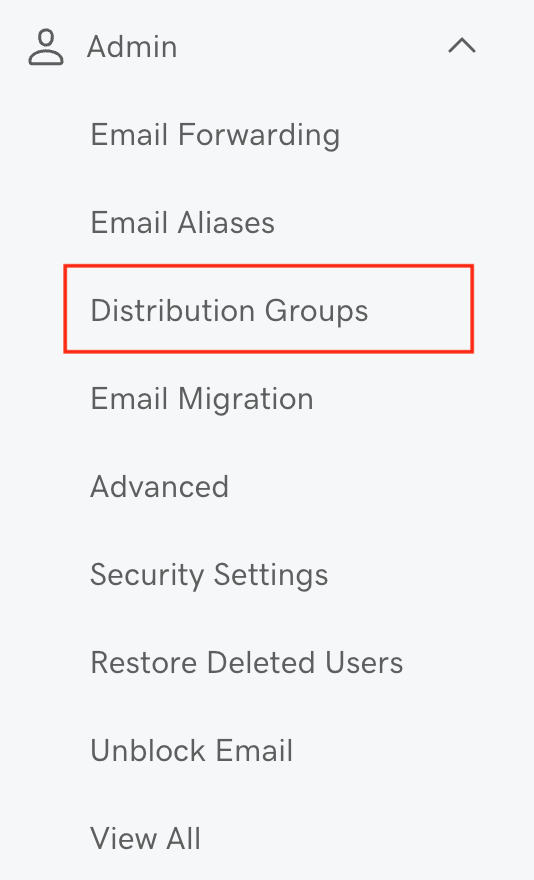
- Sul lato più a sinistra, seleziona Amministratore (se hai altri prodotti email nel tuo account, potrebbe dirsi Amministratore Microsoft 365 ), quindi Gruppi di distribuzione .
Modifica un gruppo di distribuzione
- Accanto a un gruppo di distribuzione, seleziona
 Modifica .
 - Modifica il nome del gruppo di distribuzione, l'indirizzo del gruppo o entrambi.
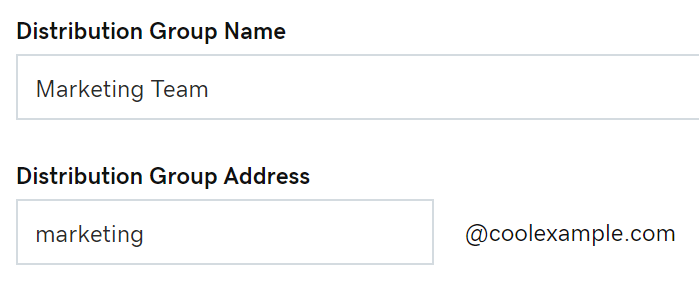
- Attiva il cursore se desideri che utenti esterni alla tua organizzazione inviino email a questo gruppo. Altrimenti, spegnilo.
- Seleziona o deseleziona le caselle di controllo per modificare i membri del gruppo.
- Quando hai finito, seleziona Salva .
Elimina un gruppo di distribuzione
- Accanto a un gruppo di distribuzione, seleziona
 Elimina .
 - Assicurati di eliminare il gruppo corretto, quindi seleziona Elimina .
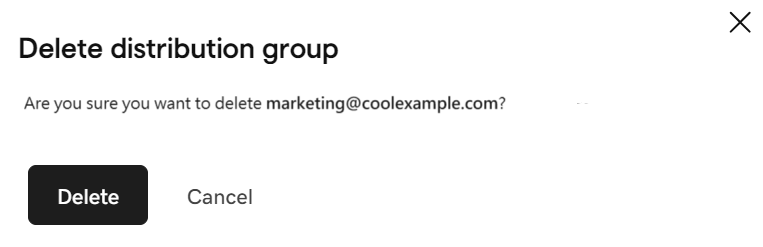
Se visualizzi un errore mentre cerchi di modificare o eliminare un gruppo di distribuzione, attendi un'ora e riprova. Gli amministratori possono anche gestire i gruppi di distribuzione nell'interfaccia di amministrazione di Exchange (EAC). Scopri come gestire i gruppi di distribuzione in EAC da Microsoft.
Torna alla pagina Gruppi di distribuzione per creare, modificare o eliminare gruppi di distribuzione.
Passaggi correlati
- Scopri come inviare email come gruppo di distribuzione da Microsoft.
- Aggiungi contatti esterni al mio gruppo di distribuzione