Leggi e rispondi ai messaggi Conversations di GoDaddy
Passaggio 4 della serie Configura GoDaddy Conversations ed entra in contatto con i clienti
Leggerai e risponderai ai messaggi Conversations di GoDaddy in diversi modi:
- Dall'interno delle notifiche email che ricevi
- Through the GoDaddy mobile app (not available with free Conversations plans)
- Sul web, tramite la tua casella di posta unificata Conversations
- Sul Web, tramite la dashboard Websites + Marketing
- Sul web, dal tuo website builder
Dall'interno di una notifica email
Quando un cliente ti invia un messaggio su uno dei canali di comunicazione collegati a GoDaddy Conversations, riceverai una notifica email. Puoi rispondere direttamente dal messaggio email.
Per impostazione predefinita, le notifiche email vengono inviate all'indirizzo email principale associato al tuo account GoDaddy. Nelle tue impostazioni, puoi modificare questo indirizzo email .
Through the GoDaddy mobile app
If you haven't already, download and install the GoDaddy mobile app.
- Accedi alla tua app per dispositivi mobili GoDaddy.
- At the bottom of the screen, tap Conversations to see a list of all your unarchived conversations.

- Per leggere una conversazione nell'elenco, toccala.
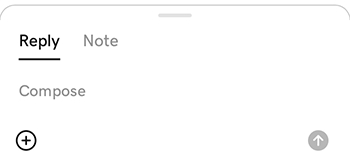
- To respond to the message, type in the Reply field, and then select
 Send.
Send.
Sul web, tramite la tua casella di posta unificata Conversations
Questo è per i clienti con un abbonamento Conversations autonomo.
- Vai alla pagina dei prodotti di GoDaddy.
- Scorri fino a Conversazioni Posta in arrivo unificata e seleziona Posta in arrivo web sulla destra.
- Dal menu in alto, seleziona Conversazioni per accedere alla tua casella di posta.

- Per leggere una conversazione, selezionala dall'elenco.
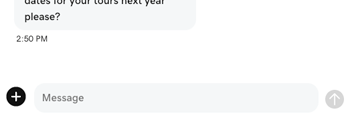
- Per rispondere al messaggio, digita nel campo Messaggio , quindi seleziona Invia .
Sul Web, tramite la dashboard Websites + Marketing
Questo è per i clienti con un abbonamento Websites + Marketing.
- Vai alla pagina dei prodotti di GoDaddy.
- Scorri fino a Websites + Marketing e seleziona Gestisci accanto al sito web per il quale desideri visualizzare i messaggi Conversations.
- Dal menu a sinistra, seleziona Conversazioni e poi Posta in arrivo.
- Per leggere una conversazione, selezionala dall'elenco.
- Per rispondere al messaggio, digita nel campo Messaggio , quindi seleziona Invia .
Sul web dal tuo Website Builder
Questo è per i clienti con un abbonamento Websites + Marketing.
- Vai alla pagina dei prodotti di GoDaddy.
- Scorri fino a Websites + Marketing e seleziona Gestisci accanto al sito web per il quale desideri visualizzare i messaggi Conversations.
- Sulla destra, seleziona Modifica sito web .
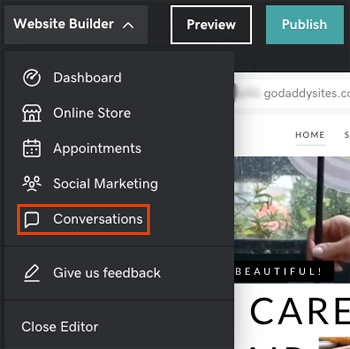
- Nell'angolo in alto a sinistra, seleziona Website Builder per espanderlo, quindi seleziona Conversazioni .
- Per leggere una conversazione, selezionala dall'elenco.
- Per rispondere al messaggio, digita nel campo Messaggio, quindi seleziona Invia .