Rimuovi parti di un'immagine, un elemento grafico, una forma o del testo
Lo strumento maschera consente di rimuovere parti di un'immagine, un elemento grafico, una forma o un livello di testo. È quindi possibile combinarli per creare un effetto 3D. Puoi anche usarlo per riordinare un'immagine dopo aver rimosso lo sfondo .
La versione web di Content Creator è disponibile solo su desktop o laptop. Se utilizzi un dispositivo più piccolo, ti verrà chiesto di utilizzare l'app mobile GoDaddy.
Ecco come usare lo strumento maschera:
- Accedi alla tua app per dispositivi mobili GoDaddy.
- In Azioni rapide , tocca Progetti (iOS) o Gestisci progetti (Android), quindi seleziona un progetto.
- Tocca l'immagine, l'elemento grafico, la forma o il testo che desideri modificare, quindi tocca Modifica nel banner. (Lo strumento maschera non funziona sui video.)
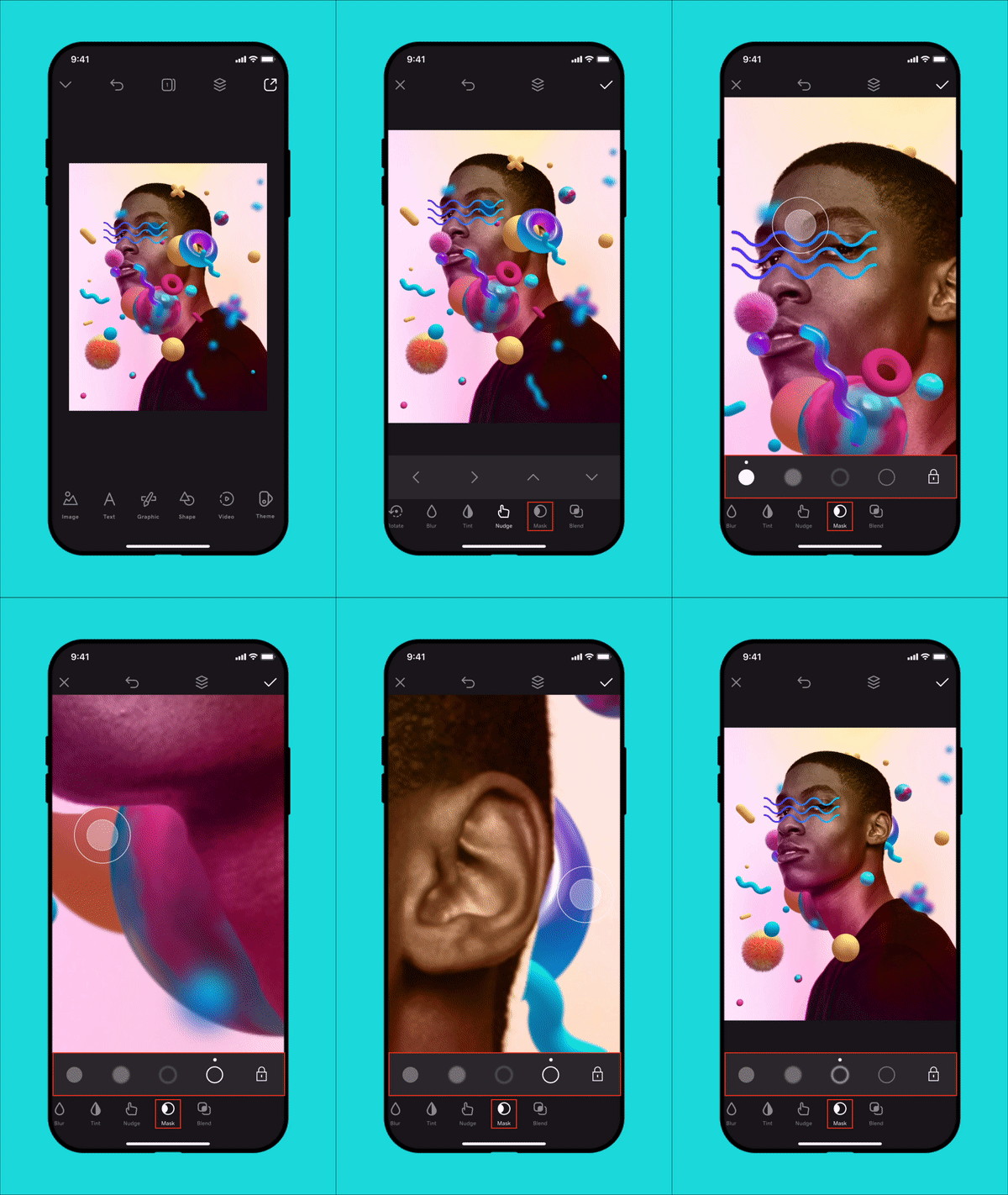
- Nel menu in fondo alla schermata, scorri verso sinistra fino a visualizzare Maschera . Tocca questo.
- Seleziona il pennello che vuoi usare. Vedrai 4 opzioni: le prime 2 sono per la rimozione, mentre le seconde 2 ripristinano le parti rimosse. Puoi scegliere tra un bordo duro o morbido. Trascina il pennello sulla parte che vuoi rimuovere o aggiungere.
Nota: per un pennello più piccolo, allunga lo schermo con 2 dita e ingrandisci. Per un pennello più grande, pizzica lo schermo con 2 dita e rimpicciolisci. Per spostare l'immagine, usa 2 dita e trascinala.
- Per salvare il progetto, tocca il file
 segno di spunta nell'angolo in alto a destra.
- Accedi al tuo account Content Creator .
- Scorri verso il basso fino a I tuoi progetti , quindi seleziona il progetto su cui desideri lavorare.
- Fai clic sull'immagine, sulla grafica, sulla forma o sul testo che desideri modificare. (Lo strumento maschera non funziona sui video.)
- Dal menu a destra, seleziona Maschera .
- Seleziona il pennello che vuoi usare. Vedrai 4 opzioni: 2 per la rimozione e 2 per il ripristino delle parti rimosse. Puoi scegliere tra un bordo duro o morbido. Per rimuovere o aggiungere una parte, fai clic con il pulsante sinistro del mouse e tieni premuto mentre trascini il mouse sull'area.
- Quando hai finito, seleziona Fatto nella parte alta dello schermo.
Nota: per aumentare o diminuire le dimensioni del pennello, fai scorrere il cursore Dimensioni verso destra o verso sinistra. Per regolare l'opacità del pennello, fai scorrere il cursore Intensità .
