Salva gli allegati email su Titan Drive
Puoi salvare gli allegati email direttamente su Titan Drive, così non dovrai prima scaricare i file sul tuo computer. In questo modo, puoi mantenere i file importanti organizzati e accessibili dal tuo account email Titan.
Salva un singolo allegato su Titan Drive
- Accedi alla webmail . Usa il tuo indirizzo Professional Email powered by Titan e la tua password (il nome utente e la password GoDaddy non funzionano qui).
- Apri l'email che contiene l'allegato.
- Trova l'allegato sotto il messaggio email.
- Passa il mouse sopra l'allegato, quindi seleziona Aggiungi a Drive .
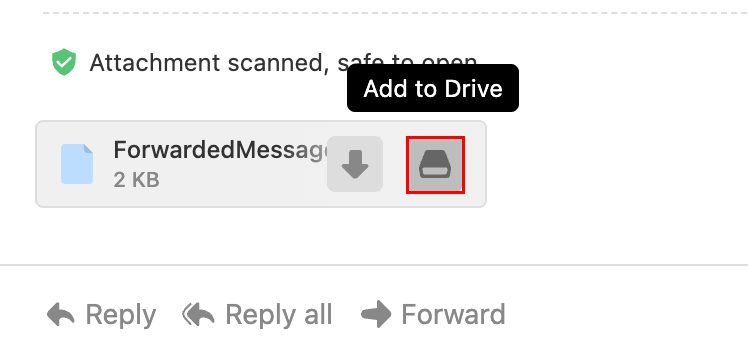
L'allegato verrà salvato su Titan Drive.
Salva più allegati contemporaneamente
Se un'email include più di un allegato, puoi salvarli tutti in un unico passaggio.
- Accedi alla webmail . Usa il tuo indirizzo Professional Email powered by Titan e la tua password (il nome utente e la password GoDaddy non funzionano qui).
- Apri l'email con gli allegati.
- Seleziona Aggiungi tutto a Drive .
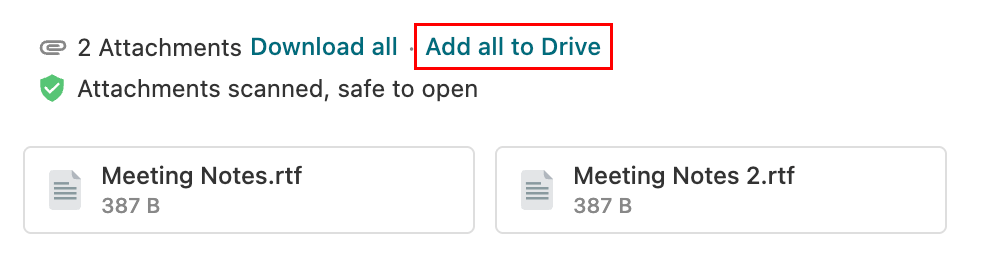
- Scegli la cartella in cui salvare i file.
- Seleziona Salva.
Tutti gli allegati verranno caricati nella cartella Titan Drive selezionata. Scopri come accedere ai file salvati .
Visualizza gli allegati salvati
Se un allegato è già stato salvato su Titan Drive:
- Accedi alla webmail . Usa il tuo indirizzo Professional Email powered by Titan e la tua password (il nome utente e la password GoDaddy non funzionano qui).
- Apri l'email.
- Accanto all'allegato, seleziona Mostra in Drive .
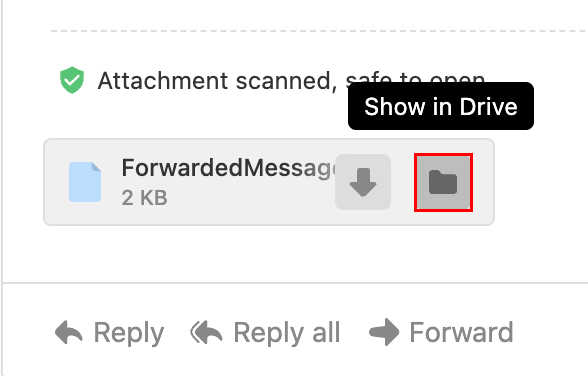
Si apre una nuova scheda del browser che evidenzia il file nella sua cartella in Titan Drive.
Salva gli allegati inviati su Titan Drive
Quando invii un'email con un allegato caricato dal tuo computer, Titan potrebbe chiederti di salvare il file in Drive dopo l'invio del messaggio.
- Accedi alla webmail . Usa il tuo indirizzo Professional Email powered by Titan e la tua password (il nome utente e la password GoDaddy non funzionano qui).
- Componi una nuova email.
- Allega un file dal tuo dispositivo.
- Invia l'email.
- Passa il mouse sopra l'allegato nell'email inviata, quindi seleziona Aggiungi a Drive .
Il file verrà salvato su Titan Drive dopo l'invio.