Seleziona un colore dal mio disegno e applicalo ad altri elementi
Con lo strumento contagocce, puoi selezionare rapidamente un colore che esiste già in una parte diversa del tuo progetto GoDaddy Studio e applicarlo ai caratteri, allo sfondo, alla grafica o alle forme.
- Accedi alla tua app GoDaddy Studio.
- Crea un progetto o modifica un progetto esistente .
- Tocca un elemento grafico, una forma o del testo.
- Nel banner che compare, tocca Modifica .
- Nel menu in fondo alla schermata, tocca Colore .
- Nella cintura colorata, tocca il contagocce all'estrema sinistra.
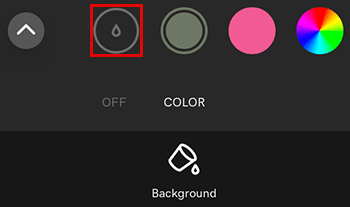
- Trascina il selettore sulla tela fino a trovare il colore che desideri utilizzare. Il colore verrà applicato immediatamente alla grafica, alla forma o al testo che hai selezionato.
- Per aggiungere il colore alla tavolozza dei colori del progetto corrente, nella cintura dei colori, tocca
 Aggiungi . Il colore è ora disponibile per essere applicato ad altri elementi del progetto.
 - Per salvare il progetto, nell'angolo in alto a destra, tocca il file
 segno di spunta .
- Accedi al tuo account GoDaddy Studio .
- Crea un progetto o modifica un progetto esistente .
- Seleziona un elemento grafico, una forma o del testo.
- Nel menu a destra dello schermo, seleziona Colore .
- Seleziona il contagocce.
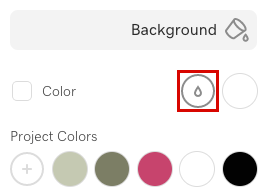
- Sposta il mouse sulla tela fino a trovare il colore che desideri utilizzare, quindi fai clic con il pulsante sinistro del mouse. Il colore verrà applicato immediatamente alla grafica, alla forma o al testo che hai selezionato.
- Per aggiungere il colore alla tavolozza dei colori, nel riquadro dei colori seleziona
 Aggiungi .
 - Il colore è ora disponibile nella tavolozza dei colori del progetto corrente per poterlo applicare ad altri elementi del progetto.
Passaggi correlati
- Salva una tavolozza di colori per renderla disponibile in altri progetti GoDaddy Studio.
- Accedi a una tavolozza di colori salvata da altri progetti GoDaddy Studio.
- Usa il selettore dei colori per selezionare e applicare un nuovo colore a un disegno.