Configura una risposta automatica aziendale con Professional Email powered by Titan
La funzione Risposta automatica aziendale consente ai clienti di sapere che hai ricevuto le loro email, anche quando sei offline o al di fuori dell'orario lavorativo. La funzione di risposta automatica aziendale di Professional Email powered by Titan invia una risposta automatica per te, così nulla rimarrà senza risposta mentre sei via.
Nota: la risposta automatica Business è disponibile solo per i piani Pro Plus, Premium e Ultra. Aggiorna il mio piano email
- Accedi alla webmail . Usa il tuo indirizzo Professional Email powered by Titan e la tua password (il nome utente e la password GoDaddy non funzionano qui).
- Nell'angolo in alto a destra, seleziona
 Impostazioni , quindi Preferenze .
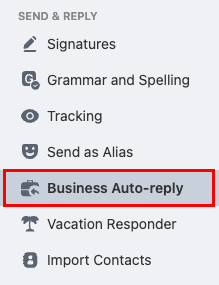
 - Sul lato più a sinistra, sotto Invia & Rispondi , seleziona Risposta automatica Business .
- Attiva il pulsante Abilita risposta automatica aziendale .

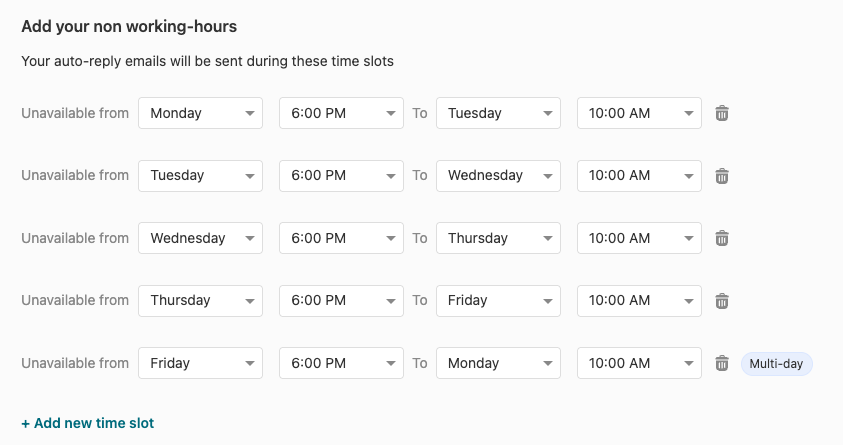
- Aggiungi il tuo orario non lavorativo. La tua risposta automatica verrà inviata nelle date e negli orari selezionati.
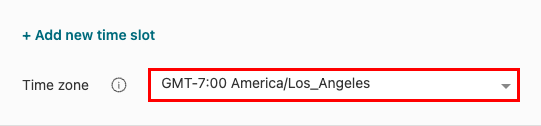
- Seleziona un fuso orario.
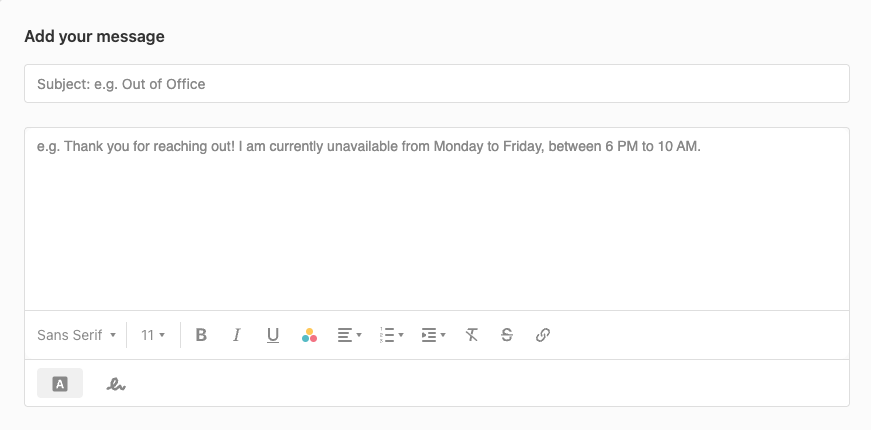
- Crea il tuo messaggio di risposta automatica. Inserisci un oggetto e il testo desiderato.
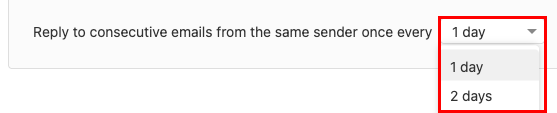
- Seleziona la frequenza con cui desideri rispondere a email consecutive dallo stesso mittente. Questo aiuta a evitare che i clienti ricevano risposte ripetute se ti inviano più email.
- In fondo alla pagina, seleziona Salva .
Titan invia automaticamente la tua risposta automatica Business alle email in arrivo in base alle tue impostazioni. Puoi disattivare la funzione o aggiornare il messaggio in qualsiasi momento nella pagina di risposta automatica aziendale .
Altre informazioni
- Usa Monitoraggio email per ricevere una notifica quando la tua email viene aperta dal destinatario.
- Pianifica un’email da inviare più tardi
- Set up Vacation Responder for out-of-office auto-replies