Tieni traccia di link e allegati nelle tue email
Tieni traccia del modo in cui i destinatari interagiscono con le tue email utilizzando il monitoraggio avanzato (monitoraggio di link e file) in Professional Email powered by Titan. Riceverai una notifica quando qualcuno fa clic su un link o scarica un allegato.
Allega link o file tracciati
Seleziona una scheda in base a se desideri abilitare il monitoraggio dei collegamenti o degli allegati.
Usa il monitoraggio dei link per ricevere una notifica quando i destinatari fanno clic sui link nella tua email.
- Accedi alla webmail . Usa il tuo indirizzo Professional Email powered by Titan e la tua password (il nome utente e la password GoDaddy non funzionano qui).
- Nell'angolo in alto a sinistra, seleziona Nuova email .
- Inserisci il destinatario e l'oggetto.
- Nella barra degli strumenti di formattazione in fondo all'email, seleziona
 Inserisci collegamento .
 - Nella finestra pop-up, inserisci l'URL e il testo visualizzato.
- Attiva l' opzione Traccia questo link .
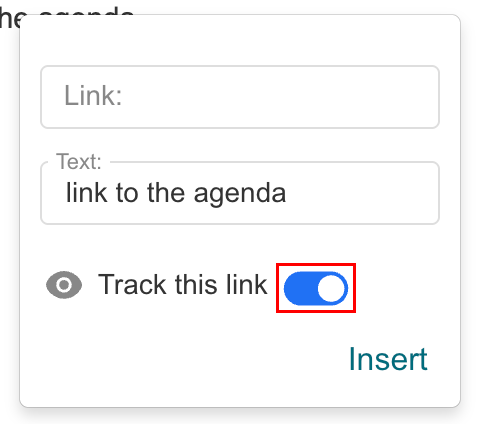
- Seleziona Inserisci .
Una volta inviato, riceverai una notifica quando un destinatario fa clic sul link tracciato, insieme al timestamp.
Usa il monitoraggio dei file per vedere quando i destinatari scaricano gli allegati.
- Accedi alla webmail . Usa il tuo indirizzo Professional Email powered by Titan e la tua password (il nome utente e la password GoDaddy non funzionano qui).
- Nell'angolo in alto a sinistra, seleziona Nuova email .
- Inserisci il destinatario e l'oggetto.
- In fondo all'email, seleziona
 Allega file , quindi Allega file rilevati .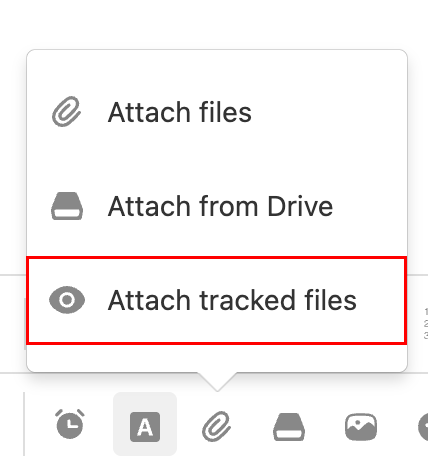
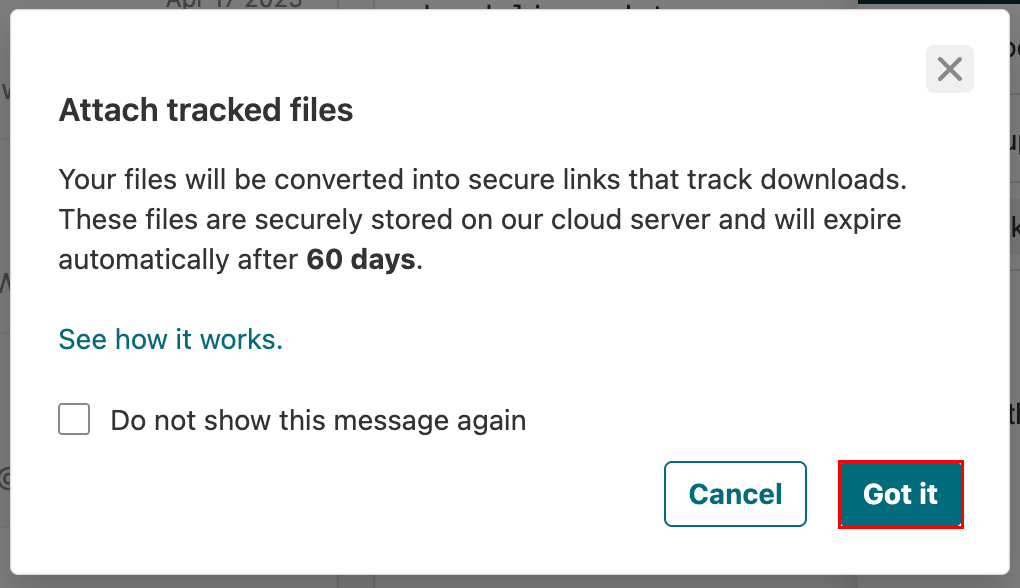
- Se visualizzi un messaggio che ti avvisa che i file monitorati scadono dopo 60 giorni, seleziona OK .
- Seleziona i file che desideri monitorare.
Dopo l'invio, riceverai una notifica quando un destinatario scarica il file, inclusa la data e l'ora.
Gli allegati tracciati sono ospitati in modo sicuro sui server di Titan e scadono 60 giorni dopo l'invio dell'email.
Visualizza i clic sui collegamenti e i download di file
Controlla i dettagli del coinvolgimento per le email inviate nella dashboard di monitoraggio.
- Accedi alla webmail . Usa il tuo indirizzo Professional Email powered by Titan e la tua password (il nome utente e la password GoDaddy non funzionano qui).
- Nell'angolo in alto a destra, seleziona
 Leggi ricevute .
 - Apri una notifica di rilevamento. Il dashboard mostrerà:
- Attività di apertura email
- Clic sul collegamento
- Download degli allegati
- Timestamp per ogni interazione
Altre informazioni
- Per ricevere una notifica quando un destinatario legge la tua email, attiva Monitoraggio email .
- Set up Vacation Responder for out-of-office auto-replies
- Salva gli allegati email su Titan Drive