Usa Professional Email powered by Titan webmail come un'app desktop
Accedi a Professional Email powered by Titan tramite una Progressive Web App (PWA). Installerà Webmail come applicazione all'interno del tuo browser web, consentendo alla tua casella di posta di aprirsi in una finestra dedicata. L'uso di una PWA elimina potenziali ritardi del browser e puoi aggiungerla facilmente al desktop o alla barra delle applicazioni per un rapido accesso.
Seleziona una scheda a seconda che utilizzi Chrome o Edge.
Installa la PWA utilizzando l'icona nella barra degli indirizzi di Chrome.
- Accedi alla webmail . Usa il tuo indirizzo Professional Email powered by Titan e la tua password (il nome utente e la password GoDaddy non funzionano qui).
- Nella barra degli indirizzi di Chrome, seleziona l'icona Installa app , quindi Installa . La PWA verrà installata.
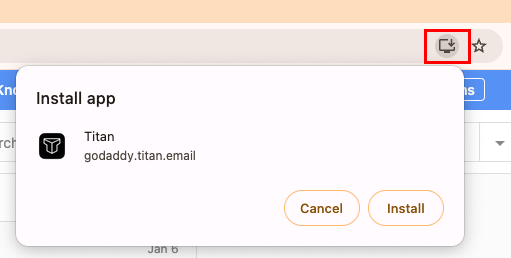
Per aprire la PWA Professional Email powered by Titan, vai nell'utilità di avvio delle app del tuo computer e seleziona l'icona Titan, proprio come con qualsiasi altra app.
Installa la PWA tramite le impostazioni in Edge.
- Accedi alla webmail . Usa il tuo indirizzo Professional Email powered by Titan e la tua password (il nome utente e la password GoDaddy non funzionano qui).
- Nell'angolo in alto a destra di Edge, seleziona
 Impostazioni , poi App e infine Installa Titan .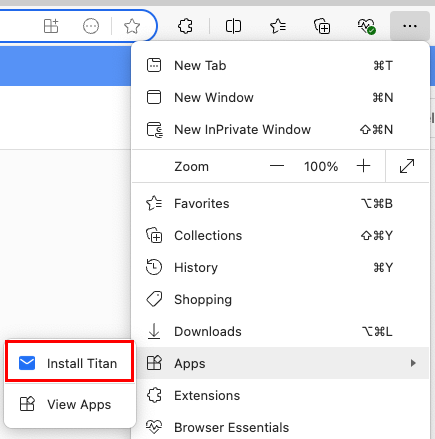
- Seleziona Installa . La PWA verrà installata.
Per aprire la PWA Professional Email powered by Titan, vai nell'utilità di avvio delle app del tuo computer e seleziona l'icona Titan, proprio come con qualsiasi altra app.
Installa la PWA tramite collegamento diretto
Se hai problemi con l'installazione della PWA tramite il browser web, puoi trovare il collegamento in Webmail. Puoi installare la PWA solo se utilizzi Chrome o Edge.
- Accedi alla webmail . Usa il tuo indirizzo Professional Email powered by Titan e la tua password (il nome utente e la password GoDaddy non funzionano qui).
- Nell'angolo in alto a destra, seleziona
 Impostazioni , quindi Scarica l'app Titan .
 - Seleziona Ottieni app desktop .
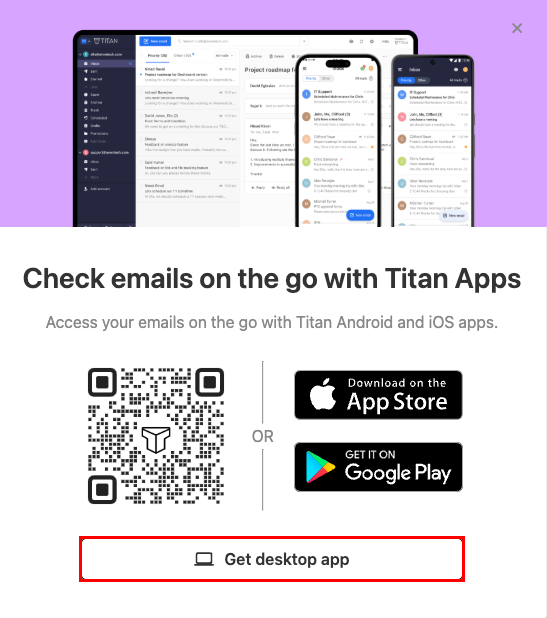
- Nel messaggio che si apre, seleziona Installa . La PWA verrà installata. Nota: se utilizzi un browser diverso da Chrome o Edge, verrai reindirizzato a un articolo della guida. Per installare la PWA, devi usare Chrome o Edge.