Verwijder media in WordPress
Na verloop van tijd raken WordPress -mediabibliotheken vol met afbeeldingen, video's en andere bestanden die je niet langer nodig hebt. Als je deze ongebruikte media regelmatig verwijdert, blijft je bibliotheek georganiseerd, wordt het gebruik van je webhosting geminimaliseerd en kun je je site sneller laten werken door onnodige bestanden te verwijderen. Zo verwijder je ongebruikte media permanent van je WordPress -site.
Selecteer de stappen voor het verwijderen van media die aan je specifieke behoeften voldoen.
- Verwijder individuele media in het WordPress -dashboard
- Verwijder bulkmedia in het WordPress -dashboard
- Verwijder media met Bestandsbeheer op Managed Hosting for WordPress
- Verwijder media met SFTP
- Verwijder media met SSH
Opmerking: soms hebben sites een grote footprint. Koop extra opslagruimte in je Managed Hosting for WordPress -abonnement om meer ruimte vrij te maken voor je inhoud, afbeeldingen en plug -ins, zodat je site probleemloos werkt, snel wordt geladen en altijd klaar is voor je volgende grote update.
Verwijder individuele media in het WordPress -dashboard
- Aanmelden bij WordPress.
- Selecteer Bibliotheek in het WordPress-dashboard en in het menu aan de linkerkant onder Media .
- Selecteer de media die je wilt verwijderen.
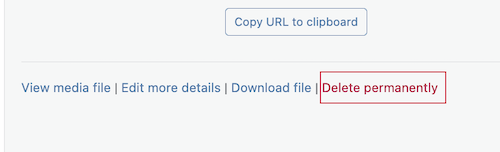
- Selecteer in het scherm Details van bijlage de optie Permanent verwijderen .
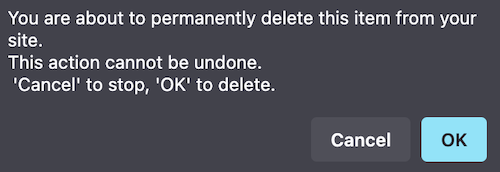
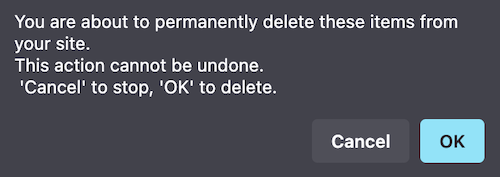
- Lees het pop-upbericht waarin wordt gewaarschuwd voor het definitief verwijderen van het item van je site en selecteer vervolgens OK . Je hebt de geselecteerde media verwijderd!
Verwijder bulkmedia in het WordPress -dashboard
- Aanmelden bij WordPress.
- Selecteer Bibliotheek in het WordPress-dashboard en in het menu aan de linkerkant onder Media .
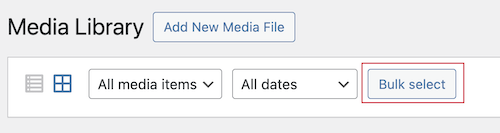
- Selecteer Bulk selecteren en selecteer vervolgens alle media die je wilt verwijderen.
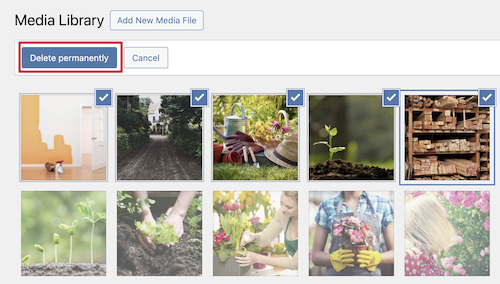
- Selecteer permanent verwijderen .
- Lees het pop-upbericht waarin wordt gewaarschuwd voor het definitief verwijderen van het item van je site en selecteer vervolgens OK . Je hebt de geselecteerde media verwijderd!
Verwijder media met Bestandsbeheer op Managed Hosting for WordPress
- Ga naar je GoDaddy productpagina .
- Selecteer Managed Hosting for WordPress op je pagina Mijn producten om de lijst met je sites uit te breiden.
- Selecteer Beheren voor de site die je wilt openen.
- Selecteer Instellingen in de linkerbovenhoek van de pagina.
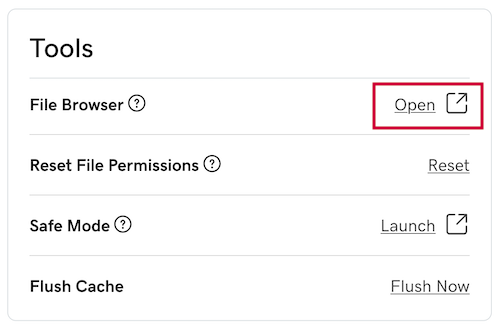
- Selecteer onder Extra en naast Bestandsbrowser de optie Openen .
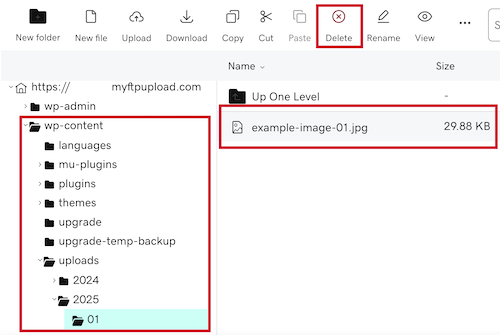
- Selecteer de map waarin je media is opgeslagen. Opmerking: op een WordPress -site worden de mediabestanden opgeslagen in het
wp-content/uploads/map. De media worden verder gedistribueerd in mappen op basis van wanneer je de mediabestanden hebt geüpload. Als je bijvoorbeeld media uploadt in januari 2025, is de mapwp-content/uploads/2025/01. - Selecteer de media die je wilt verwijderen en selecteer vervolgens Verwijderen .
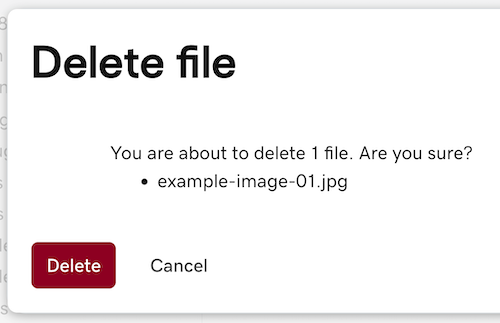
- Er verschijnt een bevestigingsscherm met informatie over wat je verwijdert. Selecteer Verwijderen . Je hebt de geselecteerde media verwijderd!
Verwijder media met SFTP
Vereist: Je hebt een standaard FTP -app (File Transfer Protocol) nodig om verbinding te maken en content voor je site te beheren. Er zijn veel FTP-apps van derden beschikbaar; wij raden FileZilla aan.
Opmerking: bij deze stappen wordt ervan uitgegaan dat je de FileZilla FTP -app gebruikt. Als je een andere app gebruikt, moet je de instructies van de app -ontwikkelaar gebruiken om toegang te krijgen tot SFTP.
- Meld je aan bij je site met een FTP -client (als je je SFTP -informatie niet kent, kun je deze instructies volgen om je hostnaam en gebruikersnaam te bekijken en je wachtwoord te wijzigen ).
- Selecteer in het externe sitegebied van FileZilla de map waarin je media is opgeslagen. Opmerking: op een WordPress -site worden de mediabestanden opgeslagen in de map
wp-content/uploads/map. De media worden verder gedistribueerd in mappen op basis van wanneer je de mediabestanden hebt geüpload. Als je bijvoorbeeld media uploadt in januari 2025, is de mapwp-content/uploads/2025/01. - Selecteer de media die je wilt verwijderen, klik met de rechtermuisknop op je selectie en selecteer Verwijderen .
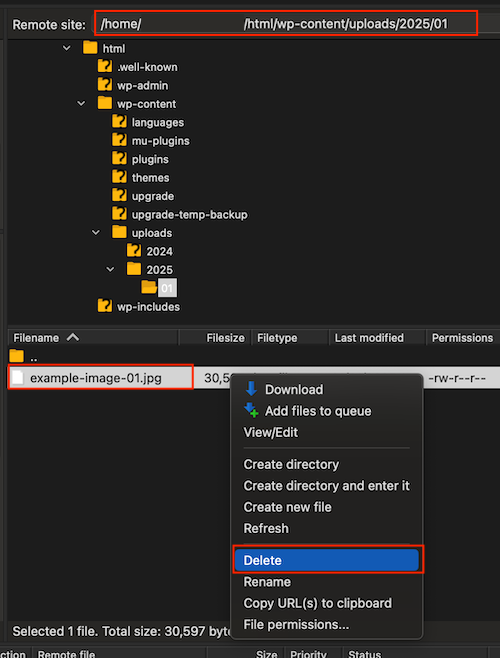
- Lees het pop-upbericht met de waarschuwing over het verwijderen van de media van de server en selecteer vervolgens Ja . Je hebt de geselecteerde media verwijderd!
Verwijder media met SSH
Waarschuwing: het gebruik van SSH om je inhoud voor een WordPress -site te beheren vereist geavanceerde kennis. Zorg ervoor dat u een nieuwe back -up maakt voordat u deze stappen volgt.
Vereist: Je hebt het volgende nodig om deze stappen uit te voeren:
- Een SSH -app: we raden PuTTY aan voor Windows of Terminal voor macOS .
- Je SFTP -hostnaam, gebruikersnaam en wachtwoord .
- Maak verbinding met je site met een SSH -app. (Ontdek hoe je verbinding kunt maken met mijn Managed Hosting for WordPress -server met SSH)
- Wijzig de map naar de map waaruit je media wilt verwijderen. Opmerking: op een WordPress -site worden de mediabestanden opgeslagen in hetVoorbeeld:
wp-content/uploads/map. De media worden verder gedistribueerd in mappen op basis van wanneer je de mediabestanden hebt geüpload. Als je bijvoorbeeld media uploadt in januari 2025, is de mapwp-content/uploads/2025/01.cd html/wp-content/uploads/2025/01
- Gebruik de
rmopdracht om je media te verwijderen. Voorbeeld:rm example-image-01.jpg
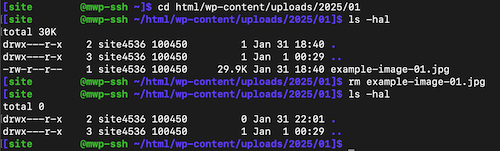 Opmerking: je kunt gedetailleerde informatie over deze Bash -opdrachten bekijken op hun man -pagina. Als voorbeeld voor de
rmopdracht kun je typenman rmin de opdrachtregel om de man -pagina voorrm.
Als je gedetailleerde methoden nodig hebt om grote bestanden en mappen te vinden, lees dan ons artikel over hoe je schijfgebruik kunt vinden met SSH .