E-mails automatisch opschonen per afzender met Auto-clean
De functie Auto -clean van Professional Email powered by Titan verplaatst of verwijdert automatisch oude e -mails van specifieke afzenders. Kies hoelang e -mails in je inbox blijven en wat er daarna mee gebeurt, zodat je je inbox opgeruimd kunt houden zonder handmatig op te schonen. Automatisch opschonen is vooral handig voor zaken als nieuwsbrieven of geautomatiseerde e -mails die je niet voor altijd hoeft te bewaren.
Opmerking:
- Automatisch opschonen is alleen beschikbaar voor Pro Plus-, Premium- en Ultra -abonnementen. Upgrade mijn e -mailabonnement
- Je kunt per account maximaal 10 regels voor automatisch opschonen maken.
- Regels voor automatisch opschonen zijn gebaseerd op het e -mailadres van de afzender.
Maak een regel voor automatisch opschonen vanuit een e-mail
- Meld je aan bij webmail . Gebruik je Professional Email powered by Titan -adres en -wachtwoord (je GoDaddy -gebruikersnaam en -wachtwoord werken hier niet).
- Open een e-mail van de afzender die je automatisch wilt opschonen.
- Selecteer
 Meer acties en selecteer vervolgens Automatisch opschonen .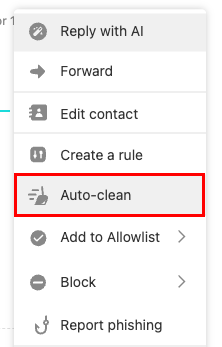
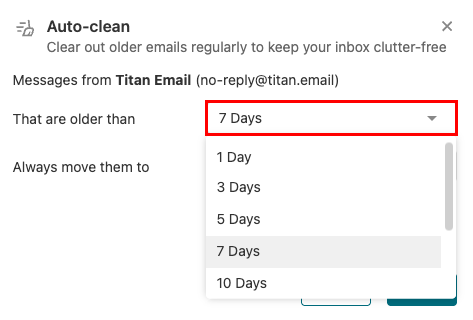
- Kies hoe oud de e -mail moet zijn voordat deze wordt opgeschoond (bijvoorbeeld 7 dagen).
- Selecteer of je e -mails wilt verplaatsen naar Archief of Prullenbak .
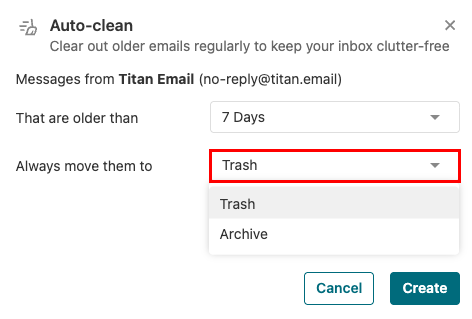
- Selecteer Maken om de regel op te slaan.
Eenmaal opgeslagen, zal Titan Email automatisch e -mails van die afzender opschonen op basis van je instellingen.
Maak of beheer regels voor automatisch opschonen in de instellingen
- Meld je aan bij webmail . Gebruik je Professional Email powered by Titan -adres en -wachtwoord (je GoDaddy -gebruikersnaam en -wachtwoord werken hier niet).
- Selecteer in de rechterbovenhoek
 Instellingen en selecteer vervolgens Voorkeuren .
 - Aan de linkerkant, onder Inbox & Organisatie , selecteer Automatisch opschonen .
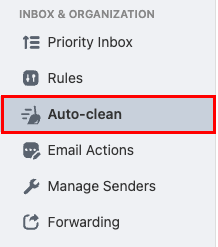
- Selecteer in de rechterbovenhoek Een nieuwe regel maken .
- Voer een naam in voor de regel.

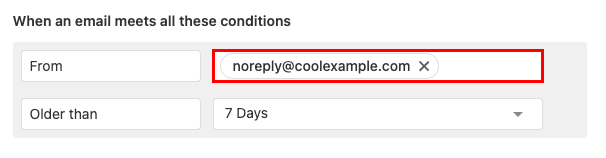
- Voer onder Wanneer een e-mail aan al deze voorwaarden voldoet , naast Van , het e-mailadres in waarvan je de berichten automatisch wilt opschonen.
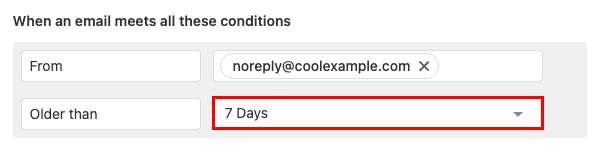
- Selecteer naast Ouder dan hoe lang een bericht van de afzender in je Postvak IN moet worden bewaard.
- Selecteer onder Doe het volgende naast Verplaatsen naar de optie Prullenbak of Archiveren . (Als je later misschien een e -mail nodig hebt, raden we aan Archiveren te selecteren.)

Wijzigingen worden automatisch van kracht nadat je ze hebt opgeslagen.
Meer informatie
- Blokkeer een afzender om zijn of haar e -mail automatisch naar de prullenbak te sturen.
- Maak inboxregels om automatisch acties uit te voeren op inkomende e -mail, zoals deze naar een specifieke map verplaatsen of markeren als gelezen.
- Wordt er een back -up gemaakt van mijn e -mail?