Herstel e -mails met behulp van E -mailback -up voor Professional Email powered by Titan
Als e -mails ontbreken in een Professional Email powered by Titan -postvak, bijvoorbeeld als ze per ongeluk zijn verwijderd, verloren zijn gegaan tijdens een migratie of te agressief zijn opgeruimd, kun je ze herstellen met behulp van E -mailback -up.
- Meld je aan bij webmail . Gebruik je Professional Email powered by Titan -adres en -wachtwoord (je GoDaddy -gebruikersnaam en -wachtwoord werken hier niet).
- Selecteer in de rechterbovenhoek
 Schakel tussen apps en vervolgens Back -up . E -mailback -up wordt geopend op een nieuw tabblad.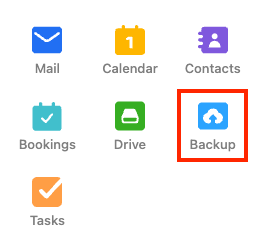
- Selecteer Weergeven naast het postvak dat je wilt herstellen.
- Kies de back -upversie die je wilt herstellen. Dit is standaard de meest recente versie, of je kunt zoeken op datum.
- Selecteer Herstellen en kies hoe:
- Toevoegen aan originele mappen zet alleen de ontbrekende e -mails terug waar ze waren, zonder iets dat al in de mailbox zit te verstoren. Dit is de beste optie voor de meeste herstelbewerkingen.
- Herstellen naar een afzonderlijke map brengt alles van die back-upversie terug naar een nieuwe map met de naam van de hersteldatum (bijvoorbeeld "Herstelde e-mails 18-11-25"), zodat je deze kunt bekijken en handmatig kunt verplaatsen wat je nodig hebt.
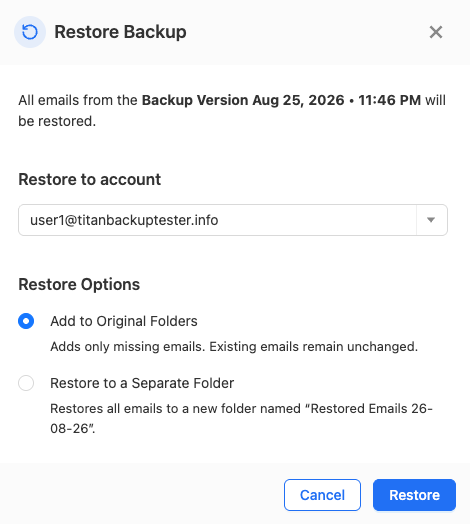
- Selecteer Herstellen om te starten. Herstelde e -mails behouden hun oorspronkelijke tijdstempels en worden gemarkeerd als ongelezen; ze overschrijven nooit iets dat momenteel in de mailbox staat.
Je ziet een bericht dat het herstellen wordt uitgevoerd. Je ontvangt een e -mail wanneer het herstellen is voltooid.
Opmerking: Als een postbus de opslaglimiet nadert, kan het herstellen mislukken. Back -upopslag telt niet mee voor het quotum van het postvak, maar herstelde e -mails wel, dus maak ruimte vrij in het postvak voordat je het opnieuw probeert te herstellen.