Houd links en bijlagen in je e -mails bij
Houd bij hoe ontvangers omgaan met je e -mails door middel van geavanceerde tracking (tracking van links en bestanden) in Professional Email powered by Titan. Je ontvangt een melding wanneer iemand op een link klikt of een bijlage downloadt.
Voeg bijgehouden koppelingen of bestanden toe
Selecteer een tabblad op basis van of je het volgen van links of bijlagen wilt inschakelen.
Gebruik linktracking om een melding te ontvangen wanneer ontvangers op links in je e -mail klikken.
- Meld je aan bij webmail . Gebruik je Professional Email powered by Titan -adres en -wachtwoord (je GoDaddy -gebruikersnaam en -wachtwoord werken hier niet).
- Selecteer in de linkerbovenhoek Nieuwe e-mail .
- Voer de ontvanger en het onderwerp in.
- Selecteer in de opmaakwerkbalk onderaan de e -mail
 Link invoegen .
 - Voer in de pop-up de URL en de weergavetekst in.
- Schakel de schakelaar Deze link volgen in.
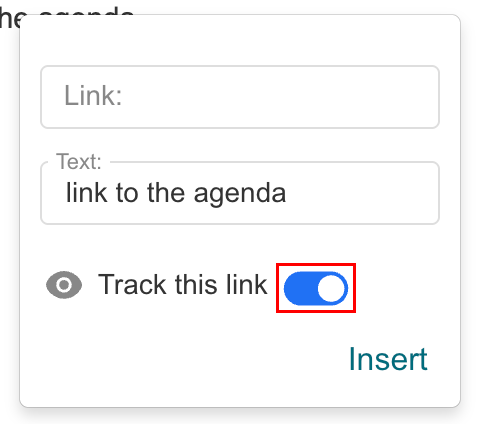
- Selecteer Invoegen .
Na verzending ontvang je een melding wanneer een ontvanger op de bijgehouden link klikt, samen met het tijdstempel.
Gebruik bestandstracering om te zien wanneer ontvangers bijlagen downloaden.
- Meld je aan bij webmail . Gebruik je Professional Email powered by Titan -adres en -wachtwoord (je GoDaddy -gebruikersnaam en -wachtwoord werken hier niet).
- Selecteer in de linkerbovenhoek Nieuwe e-mail .
- Voer de ontvanger en het onderwerp in.
- Selecteer onderaan de e -mail
 Voeg een bestand toe en voeg vervolgens bijgehouden bestanden toe .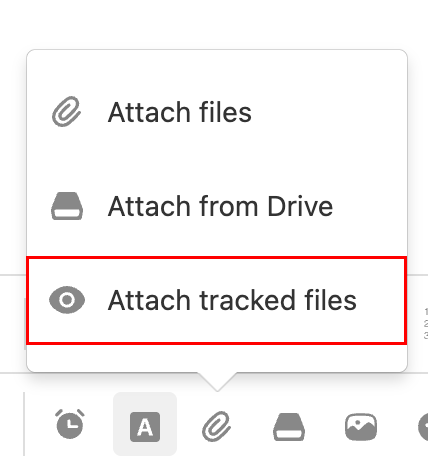
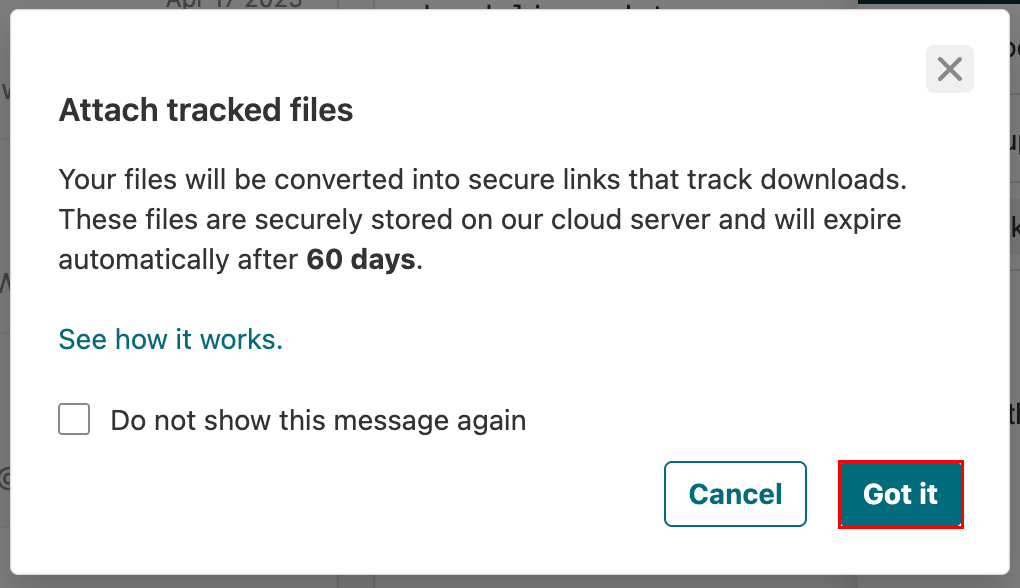
- Als je een bericht ziet waarin wordt gewaarschuwd dat bijgehouden bestanden na 60 dagen verlopen, selecteer je Begrepen .
- Selecteer het bestand / de bestanden die je wilt volgen.
Na verzending ontvang je een melding wanneer een ontvanger het bestand downloadt, inclusief de datum en tijd.
Bijgehouden bijlagen worden veilig gehost op de servers van Titan en verlopen 60 dagen nadat de e -mail is verzonden.
Bekijk koppelingen en bestandsdownloads
Controleer de betrokkenheidsgegevens voor je verzonden e -mails in het trackingdashboard.
- Meld je aan bij webmail . Gebruik je Professional Email powered by Titan -adres en -wachtwoord (je GoDaddy -gebruikersnaam en -wachtwoord werken hier niet).
- Selecteer in de rechterbovenhoek
 Lees kwitanties .
 - Open een volgmelding. Het dashboard toont:
- E -mail open activiteit
- Linkklikken
- Bijlagen worden gedownload
- Tijdstempels voor elke interactie
Meer informatie
- Schakel E -mailtracering in om een melding te ontvangen wanneer een ontvanger je e -mail leest.
- Set up Vacation Responder for out-of-office auto-replies
- Sla e -mailbijlagen op in Titan Drive