Maak e -mailmappen voor Professional Email powered by Titan
Mappen kunnen je helpen om je inbox en berichten georganiseerd te houden. Je kunt in webmail zowel mappen als submappen maken voor Professional Email powered by Titan.
Selecteer een tabblad op basis van of je webmail op je desktop of in de mobiele app gebruikt.
Maak een map
- Meld je aan bij webmail . Gebruik je Professional Email powered by Titan -adres en -wachtwoord (je GoDaddy -gebruikersnaam en -wachtwoord werken hier niet).
- Aan de linkerkant, onder de lijst met mappen, selecteer je + Map toevoegen .
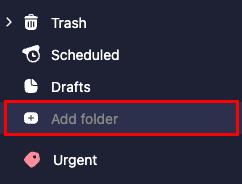
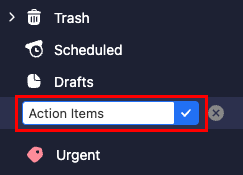
- Voer een mapnaam in en selecteer vervolgens de Enter -toets. De map wordt gemaakt en toegevoegd aan de onderkant van je mappenlijst.
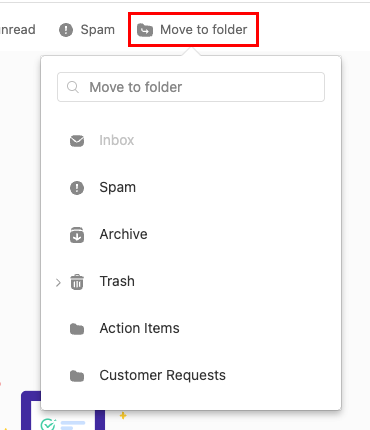
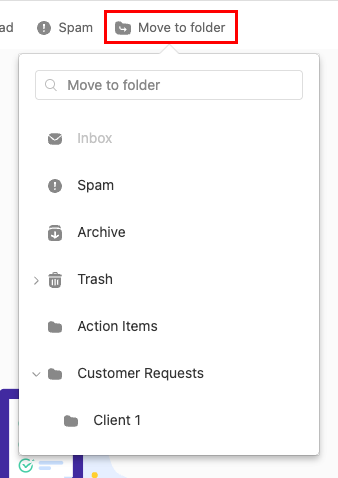
Als je berichten naar een map wilt verplaatsen, selecteer je naast elk bericht het selectievakje en vervolgens Verplaatsen naar map . Selecteer de map waarnaar je je berichten wilt verplaatsen.
Maak een submap
- Meld je aan bij webmail . Gebruik je Professional Email powered by Titan -adres en -wachtwoord (je GoDaddy -gebruikersnaam en -wachtwoord werken hier niet).
- Plaats de muisaanwijzer op de gewenste primaire map en selecteer
 Meer acties en vervolgens een submap maken .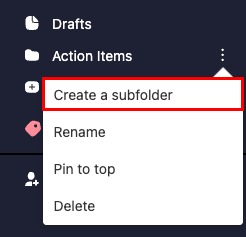
- Voer een naam in voor de submap en selecteer vervolgens de Enter -toets. De submap wordt gemaakt en genest onder de oorspronkelijke map.
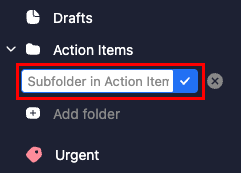
Als je berichten naar een submap wilt verplaatsen, selecteer je naast elk bericht het selectievakje en vervolgens Verplaatsen naar map . Selecteer naast de hoofdmap het pijl en vervolgens de submap waarnaar u de berichten wilt verplaatsen.
Opmerking: je kunt alleen mappen maken op de mobiele Titan -app. Volg de stappen op het tabblad Webmail om submappen te maken.
Maak een map
- Open de Titan -app.
- Tik in de rechterbovenhoek op het
 menu of veeg naar links en tik vervolgens op Instellingen .
 - Tik onder MAPPEN op Map toevoegen . Het venster Map toevoegen wordt geopend.
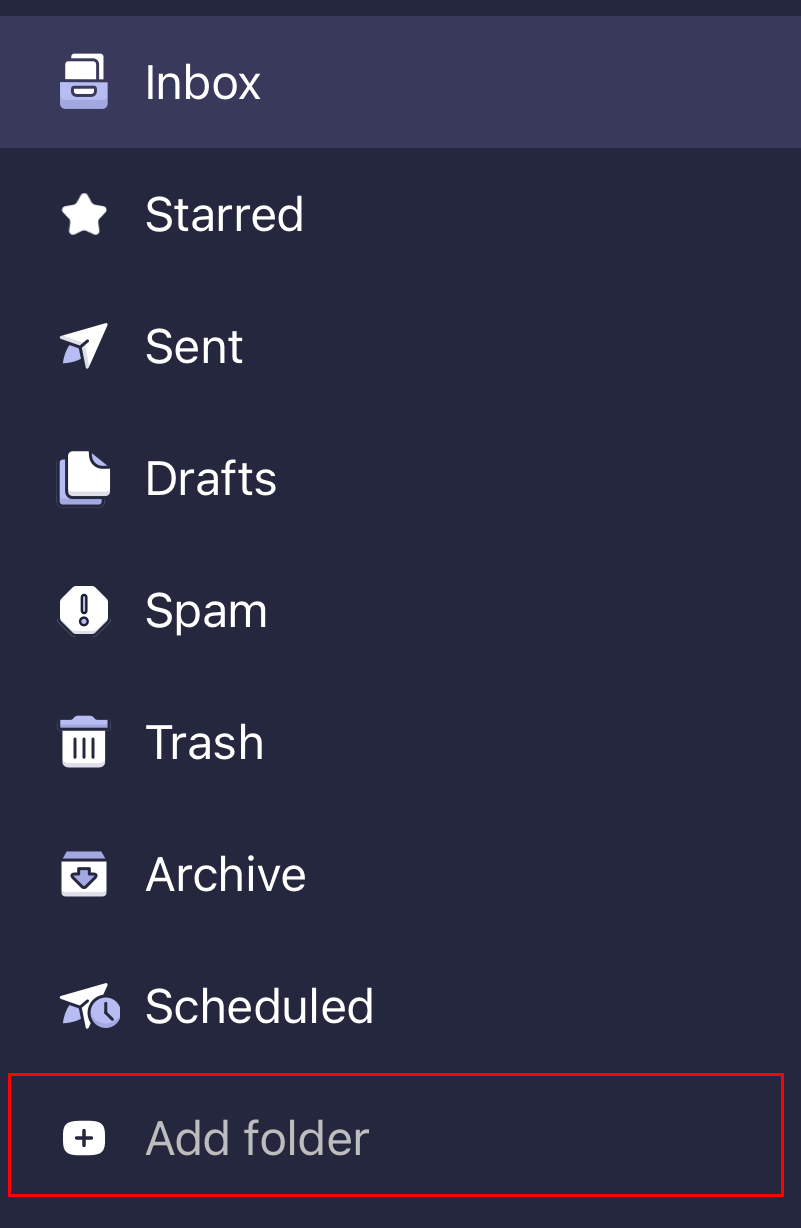
- Voer een mapnaam in en tik op Gereed . Je ziet een bevestiging dat de map is gemaakt en de map wordt geopend.