Maak facturen en offertes met Invoice Builder
Met de Invoice Builder van Professional Email powered by Titan kun je facturen en offertes maken met behulp van aanpasbare sjablonen. Voeg je bedrijfs- en klantgegevens toe, voeg items en bedragen toe en voeg facturen of offertes rechtstreeks in e -mails in.
Opmerking: Invoice Builder is alleen beschikbaar voor Pro Plus-, Premium- en Ultra -abonnementen. Upgrade mijn e -mailabonnement
- Meld je aan bij webmail . Gebruik je Professional Email powered by Titan -adres en -wachtwoord (je GoDaddy -gebruikersnaam en -wachtwoord werken hier niet).
- Selecteer in de linkerbovenhoek Nieuwe e-mail .
- Selecteer Facturen onder de onderwerpregel. Invoice Builder wordt geopend.

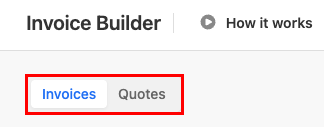
- Selecteer in de linkerbovenhoek Facturen of Offertes .
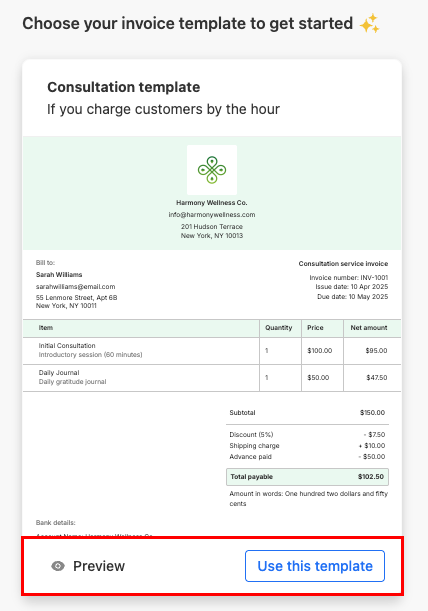
- Kies een van de beschikbare sjablonen.
- Selecteer Voorbeeld om te zien hoe een sjabloon eruitziet.
- Selecteer Deze sjabloon gebruiken om de editor te openen.
- Bewerk de sjabloon met behulp van de blokken die in het meest linkse deelvenster worden weergegeven, of selecteer
 Bewerken op individuele blokken.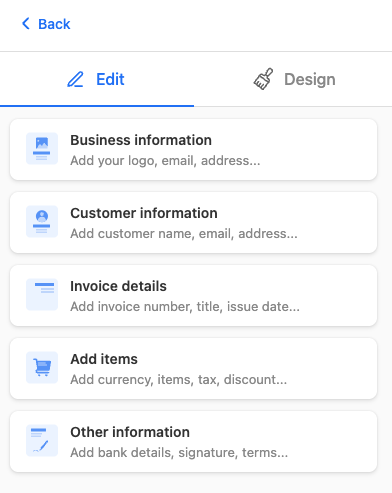
- Voer in het gedeelte Bedrijfsinformatie details in, zoals je bedrijfsnaam, zakelijke e -mail, btw -nummer, bedrijfsadres en bedrijfslogo.
- Voeg in het gedeelte Klantinformatie factuur- en verzendinformatie toe.
- Voeg in het gedeelte Factuurgegevens factuur- of offertegegevens toe.
- Voeg in de sectie Artikelen toevoegen artikelen, hoeveelheden en prijzen toe.
- Voeg in het gedeelte Overige informatie optionele opmerkingen of aanvullende informatie toe.
- Nadat je je factuur of offerte hebt gemaakt, selecteer je in de rechterbovenhoek Downloaden of Invoegen in e-mail .
Om terug te keren naar Invoice Builder, open je een nieuwe e -mail en selecteer je Facturen . Bewerk of beheer facturen en offertes die je eerder hebt gemaakt.