Plan een Microsoft Teams -vergadering in de webversie van Outlook
Wanneer je een evenement plant in je Outlook -agenda, kun je een Teams -vergadering toevoegen. Je ontvangers zien de vergaderingsgegevens wanneer de uitnodiging wordt verzonden.
Vereist: Je moet een Online Essentieel, Zakelijk Professioneel of Zakelijk Enterprise abonnement hebben om toegang te krijgen tot Teams.
- Als je je Zakelijk Enterprise-abonnement vóór 1 oktober 2024 hebt aangeschaft of geüpgraded, is Teams standaard inbegrepen. Als je je abonnement na deze datum hebt aangeschaft of geüpgraded, kun je Teams kopen op de Microsoft Apps-pagina van het dashboard voor e-mail- en Office.
- Als je Online Zakelijk Essentieel hebt, dan kun je de Teams-app downloaden, maar geen van de andere Microsoft 365-apps.
- Meld je aan bij Outlook op het web . Gebruik je Microsoft 365 e -mailadres en wachtwoord (je GoDaddy gebruikersnaam en wachtwoord werken hier niet).
- Selecteer aan de linkerkant
 Agenda .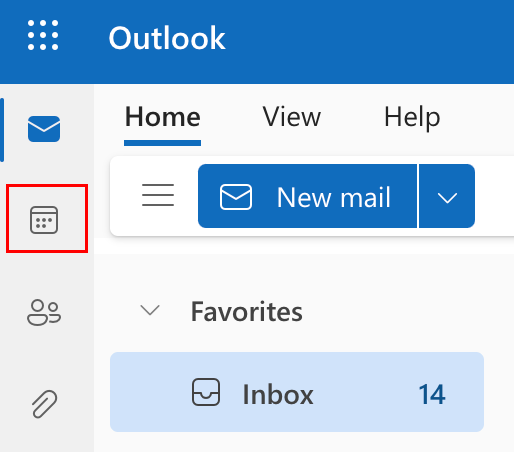
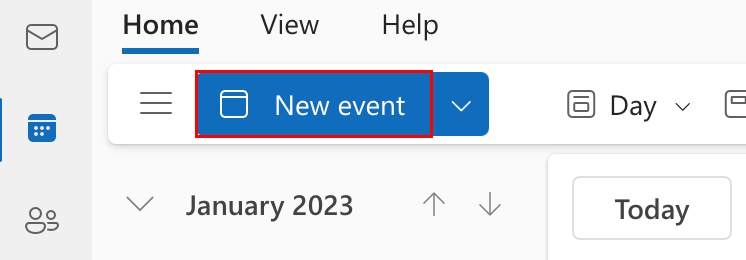
- Selecteer Nieuw evenement .
- Voer een evenemententitel in en vervolgens de e -mailadressen van je bezoekers. De wisselknop Teams -vergaderingen wordt automatisch ingeschakeld. Opmerking: Als je de wisselknop Teams hebt ingeschakeld en vervolgens weer uitgeschakeld voordat je je deelnemers invoert, wordt deze niet automatisch weer ingeschakeld.
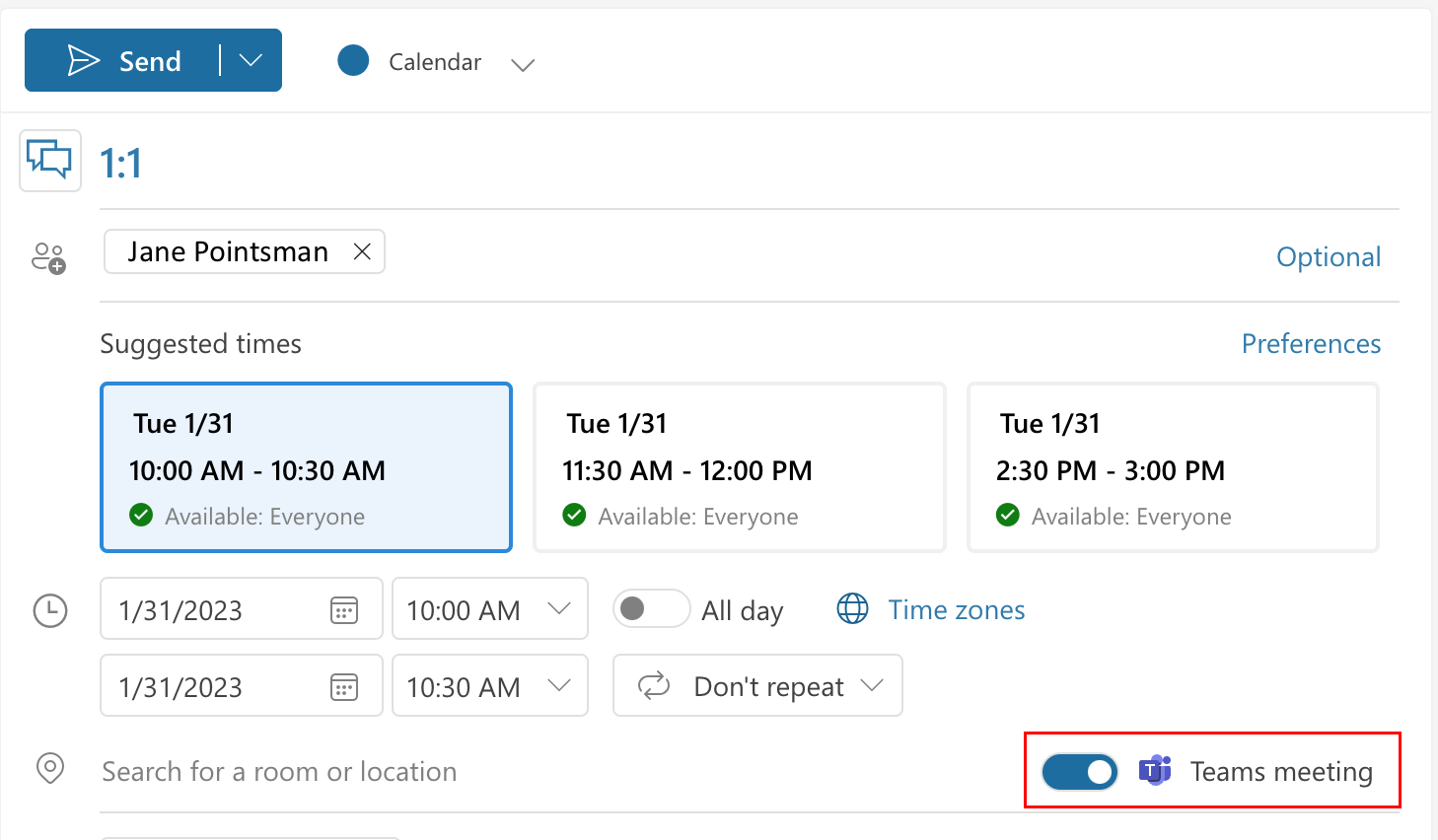
- Voer de rest van je evenementgegevens in en selecteer vervolgens Verzenden .
Nadat de uitnodiging is verzonden, zie je informatie over hoe je kunt deelnemen aan de vergadering die in het evenement wordt vermeld.