Sla e -mailbijlagen op in Titan Drive
Je kunt e -mailbijlagen direct op Titan Drive opslaan, zodat je niet eerst bestanden naar je computer hoeft te downloaden. Op die manier kun je belangrijke bestanden georganiseerd en toegankelijk houden vanuit je Titan e -mailaccount.
Sla een enkele bijlage op in Titan Drive
- Meld je aan bij webmail . Gebruik je Professional Email powered by Titan -adres en -wachtwoord (je GoDaddy -gebruikersnaam en -wachtwoord werken hier niet).
- Open de e -mail met de bijlage.
- Zoek de bijlage onder het e -mailbericht.
- Plaats de muisaanwijzer op de bijlage en selecteer vervolgens Toevoegen aan Drive .
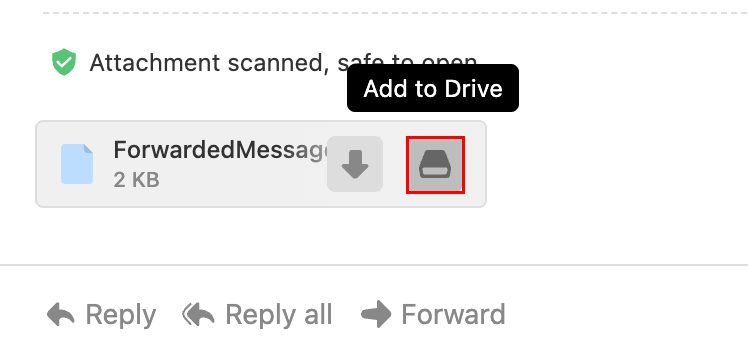
De bijlage wordt opgeslagen op je Titan Drive.
Sla meerdere bijlagen tegelijk op
Als een e -mail meer dan één bijlage bevat, kun je ze allemaal in één stap opslaan.
- Meld je aan bij webmail . Gebruik je Professional Email powered by Titan -adres en -wachtwoord (je GoDaddy -gebruikersnaam en -wachtwoord werken hier niet).
- Open de e -mail met de bijlagen.
- Selecteer Alles toevoegen aan Drive .
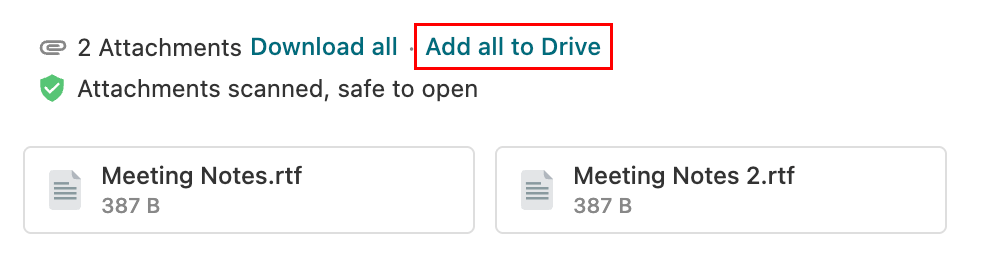
- Kies de map waarin je de bestanden wilt opslaan.
- Selecteer Opslaan.
Alle bijlagen worden geüpload naar de geselecteerde Titan Drive -map. Ontdek hoe je je opgeslagen bestanden kunt openen .
Bekijk opgeslagen bijlagen
Als er al een bijlage is opgeslagen op Titan Drive:
- Meld je aan bij webmail . Gebruik je Professional Email powered by Titan -adres en -wachtwoord (je GoDaddy -gebruikersnaam en -wachtwoord werken hier niet).
- Open de e -mail.
- Selecteer Weergeven in Drive naast de bijlage.
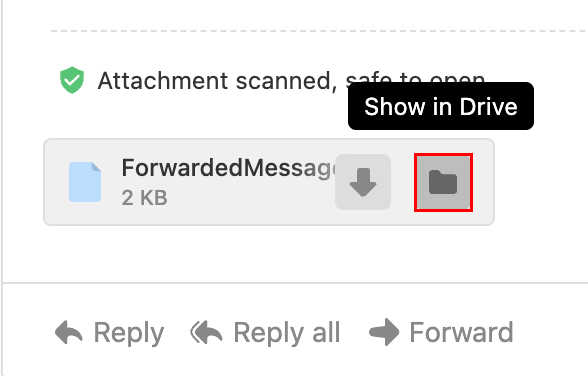
Er wordt een nieuw browsertabblad geopend waarin het bestand in de bijbehorende map in Titan Drive wordt gemarkeerd.
Bewaar verzonden bijlagen op Titan Drive
Wanneer je een e -mail verzendt met een bijlage geüpload vanaf je computer, kan Titan je vragen om dat bestand op te slaan in Drive nadat het bericht is verzonden.
- Meld je aan bij webmail . Gebruik je Professional Email powered by Titan -adres en -wachtwoord (je GoDaddy -gebruikersnaam en -wachtwoord werken hier niet).
- Stel een nieuwe e -mail op.
- Voeg een bestand toe vanaf je apparaat.
- Verzend de e -mail.
- Plaats de muisaanwijzer op de bijlage in de verzonden e -mail en selecteer vervolgens Toevoegen aan Drive .
Het bestand wordt na verzending opgeslagen op Titan Drive.