Stel een zakelijk automatisch antwoord in met Professional Email powered by Titan
Zakelijk automatisch beantwoorden laat klanten weten dat je hun e-mail hebt ontvangen, zelfs als je offline bent of buiten kantooruren. De automatische antwoordfunctie van Professional Email powered by Titan stuurt een automatisch antwoord voor je, zodat er niets onbeantwoord blijft als je weg bent.
Opmerking: Zakelijk automatisch antwoorden is alleen beschikbaar voor Pro Plus-, Premium- en Ultra-abonnementen. Upgrade mijn e -mailabonnement
- Meld je aan bij webmail . Gebruik je Professional Email powered by Titan -adres en -wachtwoord (je GoDaddy -gebruikersnaam en -wachtwoord werken hier niet).
- Selecteer in de rechterbovenhoek
 Instellingen en vervolgens Voorkeuren .
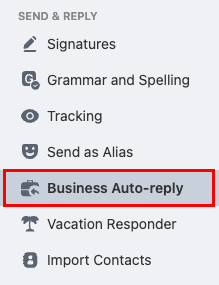
 - Aan de meest linkse kant, onder Verzenden & Beantwoorden , selecteer Zakelijk automatisch beantwoorden .
- Schakel de schakelaar Zakelijk automatisch beantwoorden inschakelen in.

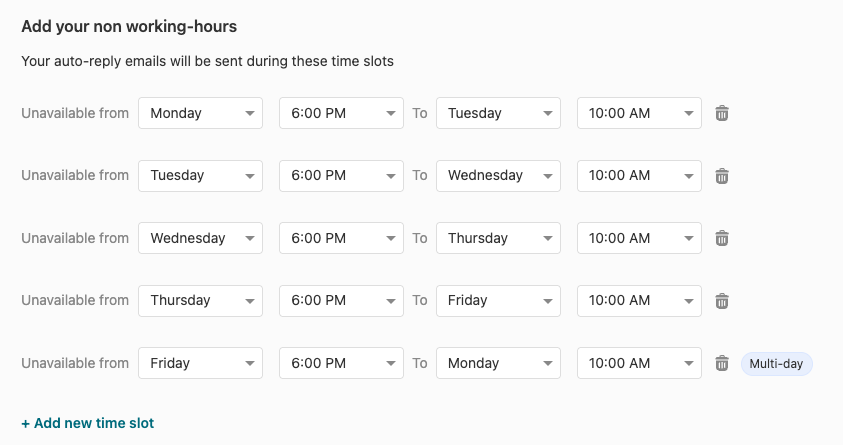
- Voeg je niet-werkende uren toe. Je automatische antwoord wordt tijdens de door jou geselecteerde datums en tijden verzonden.
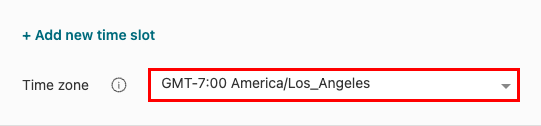
- Selecteer een tijdzone.
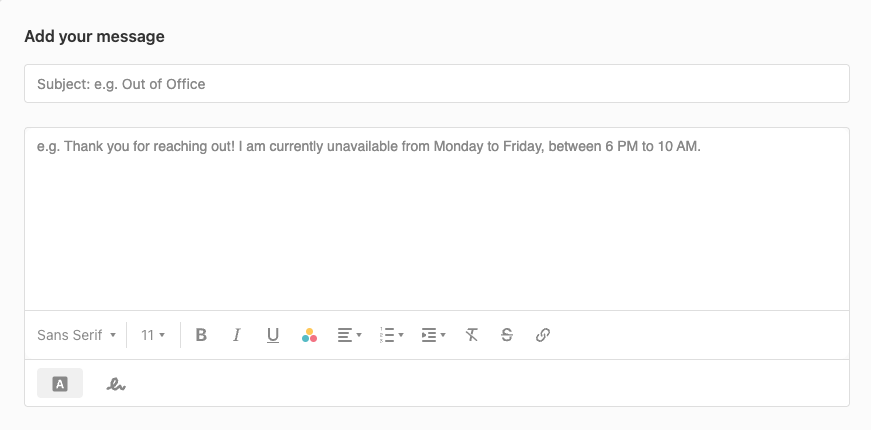
- Maak je automatische antwoordbericht. Voer een onderwerp en de gewenste tekst in.
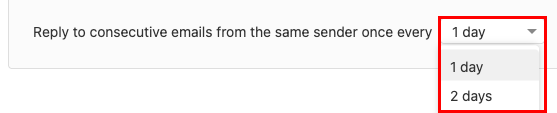
- Selecteer hoe vaak je opeenvolgende e -mails van dezelfde afzender wilt beantwoorden. Dit helpt voorkomen dat klanten herhaaldelijk reageren als ze je meerdere keren een e -mail sturen.
- Selecteer onderaan de pagina Opslaan .
Titan verzendt automatisch je zakelijke automatische antwoord op inkomende e-mails op basis van je instellingen. Je kunt de functie op elk gewenst moment uitschakelen of het bericht bijwerken op de pagina Zakelijk automatisch beantwoorden .
Meer informatie
- Gebruik E -mailtracering om een melding te ontvangen wanneer je e -mail wordt geopend door de ontvanger.
- Plan een e -mail om later te verzenden
- Set up Vacation Responder for out-of-office auto-replies