Gebruik Professional Email powered by Titan Webmail als een desktop -app
Ga naar Professional Email powered by Titan via een Progressive Web App (PWA). Het installeert Webmail als een toepassing in je webbrowser, waardoor je inbox in een speciaal venster kan worden geopend. Het gebruik van een PWA elimineert potentiële browservertraging en je kunt deze eenvoudig vastzetten op je desktop of taakbalk voor snelle toegang.
Selecteer een tabblad op basis van of je Chrome of Edge gebruikt.
Installeer de PWA met behulp van het pictogram in de adresbalk van Chrome.
- Meld je aan bij webmail . Gebruik je Professional Email powered by Titan -adres en -wachtwoord (je GoDaddy -gebruikersnaam en -wachtwoord werken hier niet).
- Selecteer in de adresbalk van Chrome het pictogram App installeren en vervolgens op Installeren . De PWA wordt geïnstalleerd.
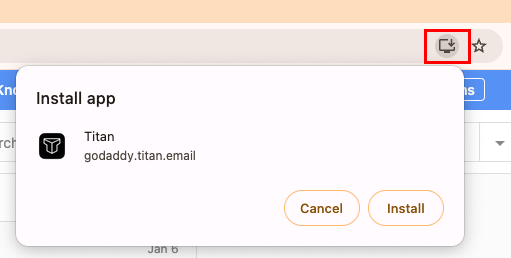
Om de Professional Email powered by Titan PWA te openen, ga je naar het startprogramma voor apps op je computer en selecteer je het Titan -pictogram, net als bij elke andere app.
Installeer de PWA via de instellingen in Edge.
- Meld je aan bij webmail . Gebruik je Professional Email powered by Titan -adres en -wachtwoord (je GoDaddy -gebruikersnaam en -wachtwoord werken hier niet).
- Selecteer in de rechterbovenhoek van Edge
 Instellingen , vervolgens Apps en vervolgens Titan installeren .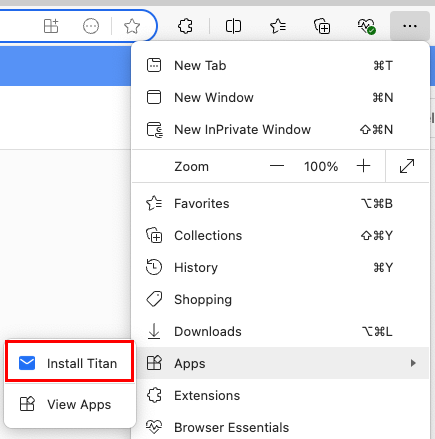
- Selecteer Installeren . De PWA wordt geïnstalleerd.
Om de Professional Email powered by Titan PWA te openen, ga je naar het startprogramma voor apps op je computer en selecteer je het Titan -pictogram, net als bij elke andere app.
Installeer de PWA via een directe link
Als je problemen ondervindt bij het installeren van de PWA via je webbrowser, kun je de koppeling vinden in Webmail. Je kunt de PWA alleen installeren als je Chrome of Edge gebruikt.
- Meld je aan bij webmail . Gebruik je Professional Email powered by Titan -adres en -wachtwoord (je GoDaddy -gebruikersnaam en -wachtwoord werken hier niet).
- Selecteer in de rechterbovenhoek
 Instellingen en vervolgens de Titan -app downloaden .
 - Selecteer Desktop -app downloaden .
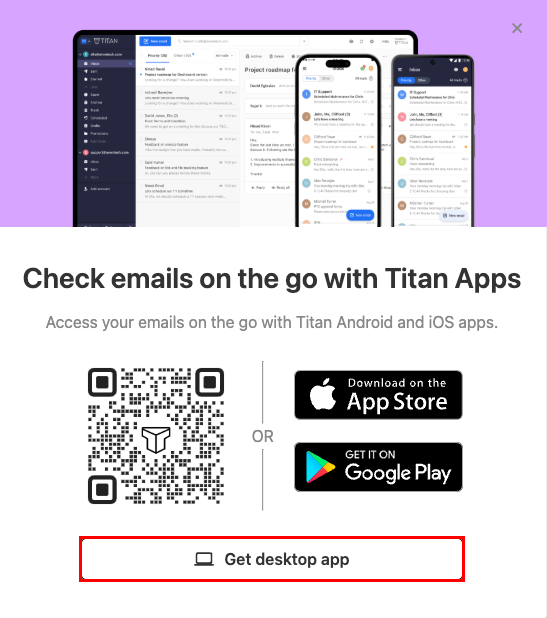
- Selecteer Installeren in het bericht dat wordt geopend. De PWA wordt geïnstalleerd. Opmerking: als je een andere browser dan Chrome of Edge gebruikt, word je omgeleid naar een helpartikel. Om de PWA te installeren, moet je Chrome of Edge gebruiken.