Verwijder delen van een afbeelding, een afbeelding, een vorm of een tekst
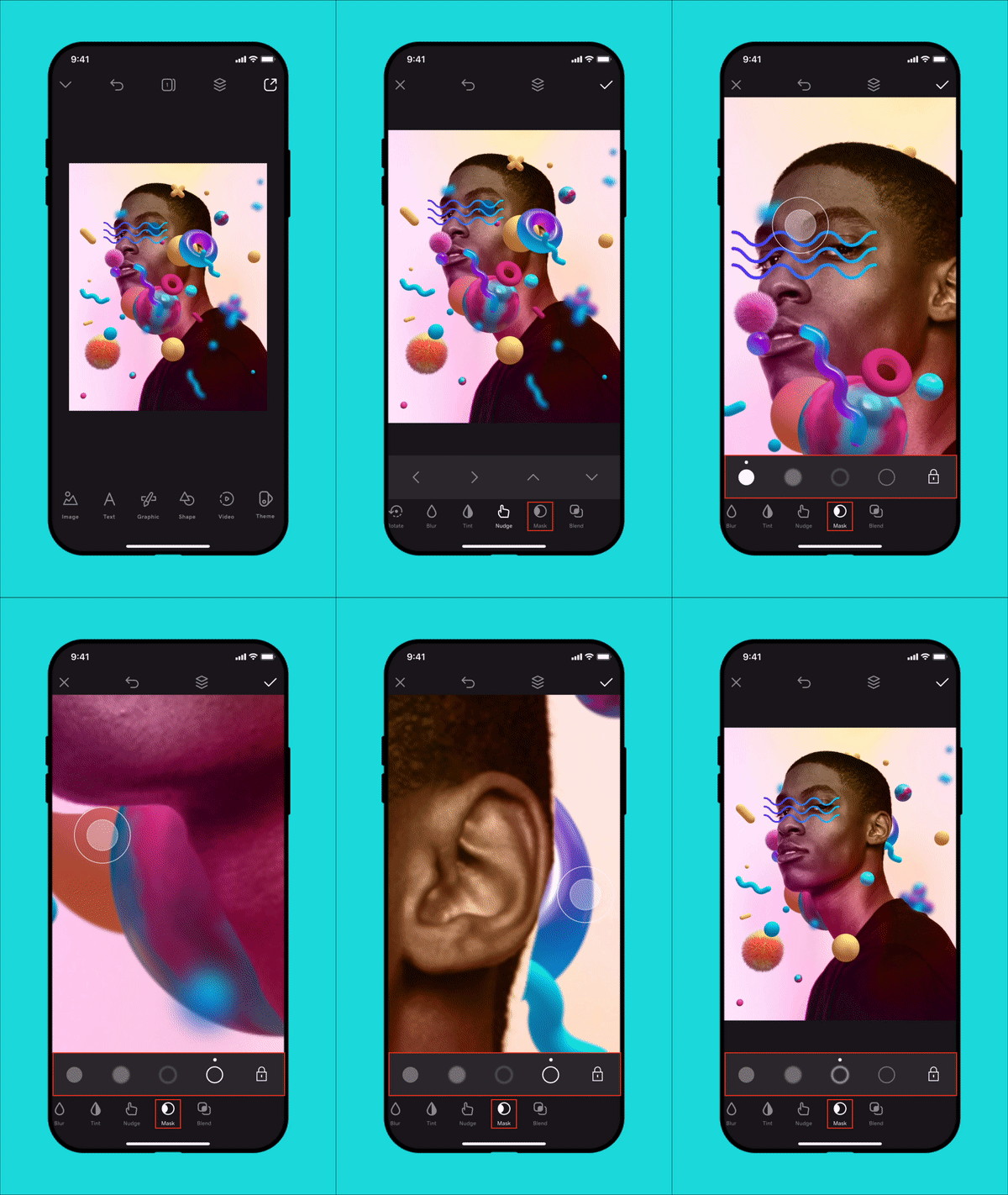
Met de maskertool kun je delen van een afbeelding, afbeelding, vorm of tekstlaag verwijderen. Je kunt deze vervolgens combineren om een 3D -effect te creëren. Je kunt het ook gebruiken om een afbeelding op te ruimen nadat je de achtergrond hebt verwijderd .
De webversie van Content Creator is alleen beschikbaar op een desktop of laptop. Als je een kleiner apparaat gebruikt, wordt je gevraagd om de mobiele app GoDaddy te gebruiken.
Zo gebruik je de maskertool:
- Meld je aan bij je GoDaddy mobiele app.
- Tik onder Snelle acties op Projecten (iOS) of Projecten beheren (Android) en selecteer vervolgens een project.
- Tik op de afbeelding, afbeelding, vorm of tekst die je wilt wijzigen en tik vervolgens op Bewerken in de banner. (De maskertool werkt niet bij video's.)
- Veeg in het menu onder aan het scherm naar links totdat je Masker ziet . Tik hierop.
- Selecteer het penseel dat je wilt gebruiken. Je ziet 4 opties: de eerste 2 zijn voor verwijderen, terwijl de tweede 2 verwijderde onderdelen herstellen. Je hebt de keuze uit een harde of zachte rand. Sleep het penseel over het deel dat je wilt verwijderen of toevoegen.
Opmerking: Voor een kleiner penseel strek je het scherm uit met 2 vingers en zoom je in. Voor een groter penseel knijp je het scherm samen met 2 vingers en zoom je uit. Gebruik twee vingers om de afbeelding te verplaatsen en sleep deze.
- Om je project op te slaan, tik je op het
 vinkje in de rechterbovenhoek.
- Meld je aan bij je Content Creator -account .
- Schuif omlaag naar Je projecten en selecteer het project waaraan je wilt werken.
- Klik op de afbeelding, afbeelding, vorm of tekst die je wilt wijzigen. (De maskertool werkt niet bij video's.)
- Selecteer in het menu aan de rechterkant Masker .
- Selecteer het penseel dat je wilt gebruiken. Je ziet 4 opties: 2 voor het verwijderen en 2 voor het herstellen van verwijderde onderdelen. Je hebt de keuze uit een harde of zachte rand. Om een onderdeel te verwijderen of toe te voegen, klik je met de linkermuisknop en houd je de muisknop ingedrukt terwijl je de muis over het gebied sleept.
- Als je klaar bent, selecteer je Gereed boven aan het scherm.
Opmerking: Om de penseelgrootte te vergroten of verkleinen, schuift u de schuifregelaar Grootte naar rechts of links. Schuif de schuifregelaar Sterkte om de dekking van je penseel aan te passen.
