Voeg mijn bedrijfslogo en huisstijl toe aan webmail
Met de Branding -functie van Professional Email powered by Titan kun je de postvakken in je hele domein personaliseren om je bedrijfslogo en merkkleuren te gebruiken.
Opmerking: Branding is alleen beschikbaar voor Professional Email powered by Titan Premium- en Ultra -abonnementen. Mijn e -mailabonnement upgraden
Verplicht: alleen beheerders kunnen wijzigingen aanbrengen in Branding. Lees hoe u beheerdersmachtigingen aan een gebruiker verleent .
- Meld je aan bij webmail . Gebruik je Professional Email powered by Titan -adres en -wachtwoord (je GoDaddy -gebruikersnaam en -wachtwoord werken hier niet).
- Selecteer in de rechterbovenhoek
 Instellingen en vervolgens Voorkeuren .
 - Aan de linkerkant, onder BEDRIJFSINSTELLINGEN , selecteer je Branding . Je ziet opties om je logo te uploaden en kleuren aan te passen.
- Om je bedrijfslogo te uploaden, selecteer je Upload .png, .jpg tot 2 MB . Versleep je logo of selecteer het op je apparaat en selecteer vervolgens Opslaan . Titan optimaliseert automatisch het logo voor weergave bovenaan je webmail.
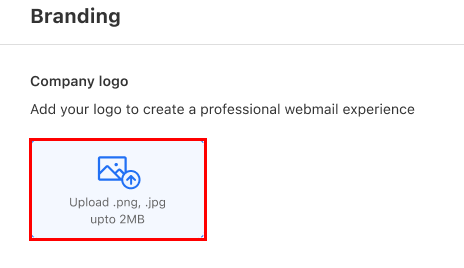 Opmerking: je geüploade logo wordt in de rechterbovenhoek van webmail weergegeven. Het GoDaddy-logo in de linkerbovenhoek staat vast en kan niet worden gewijzigd of verwijderd.
 - Pas vervolgens je kleurthema aan. Je kunt dit doen met 1 van de 2 opties:
- Gebruik een vooraf gemaakt thema : Selecteer Kies uit onze beproefde thema's en vervolgens een van de kleuropties.
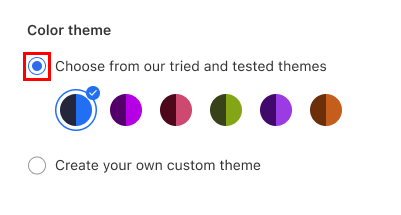
- Een eigen aangepast thema maken : Selecteer Je eigen aangepast thema maken . Selecteer onder Zijbalk
 Bewerk (het potloodpictogram) en kies vervolgens een zijbalkkleur. Herhaal dezelfde stappen onder Knop .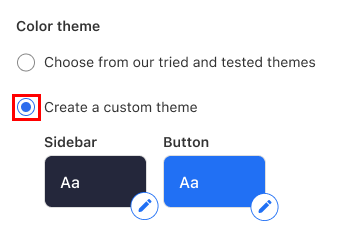
- Gebruik een vooraf gemaakt thema : Selecteer Kies uit onze beproefde thema's en vervolgens een van de kleuropties.
- Selecteer onder aan de pagina Wijzigingen opslaan en klik vervolgens opnieuw op Wijzigingen opslaan om te bevestigen dat je je huisstijlwijzigingen wilt toepassen op alle postvakken. Je ziet een bevestiging dat de wijzigingen zijn toegepast.
Je kunt op elk moment terugkeren naar de Branding -pagina om het bedrijfslogo en het kleurenthema voor webmail te wijzigen.