Dodawanie adresu e-mail usługi Microsoft 365 do programu Outlook na iPhonie lub iPadzie
Krok 4 z serii Konfiguracja mojego konta Microsoft 365.
Dodaj adres e-mail EMAIL O365 do programu Outlook na iPhonie lub iPadzie. Następnie będziesz móc wysyłać i odbierać e-maile, gdziekolwiek jesteś.
Ten film stanowi część serii Jak to zrobić na temat konfigurowania poczty e-mail.
Wymagania: przed kontynuacją upewnij się, że masz aplikację Outlook. Aby pobrać aplikację Outlook, zeskanuj ten kod QR przy użyciu aparatu telefonu.

- Otwórz aplikację Outlook.
- Jeśli jesteś nowym użytkownikiem, przejdź do kroku 4. W przeciwnym wypadku naciśnij menu konta
 , a następnie
  Ustawienia.
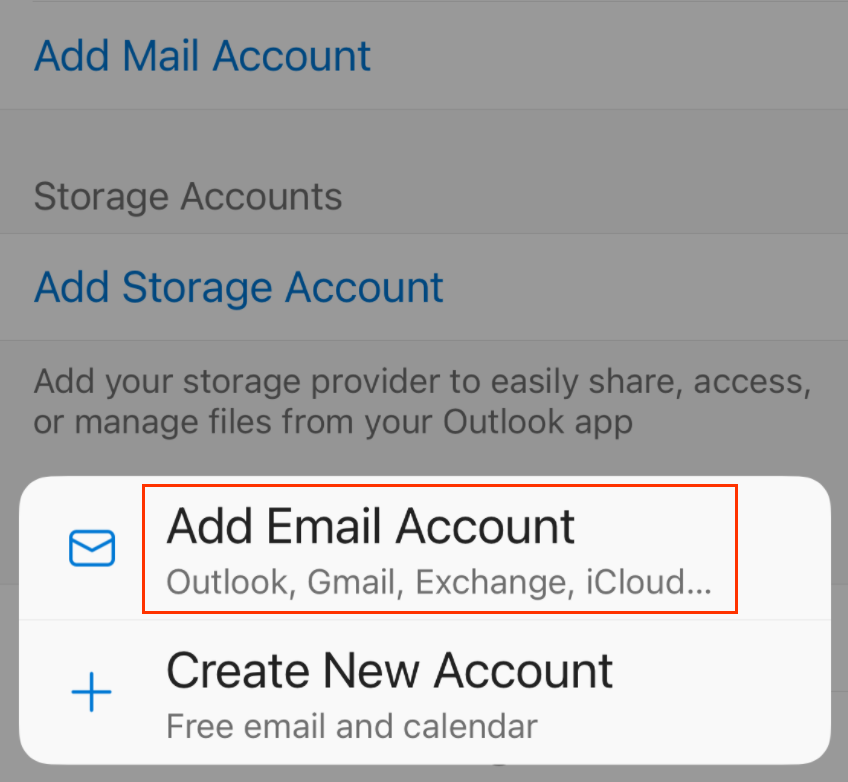
 - Naciśnij Dodaj konto poczty, a następnie Dodaj konto poczty e-mail.
- Wprowadź adres e-mail poczty Microsoft 365 i naciśnij Dodaj konto.
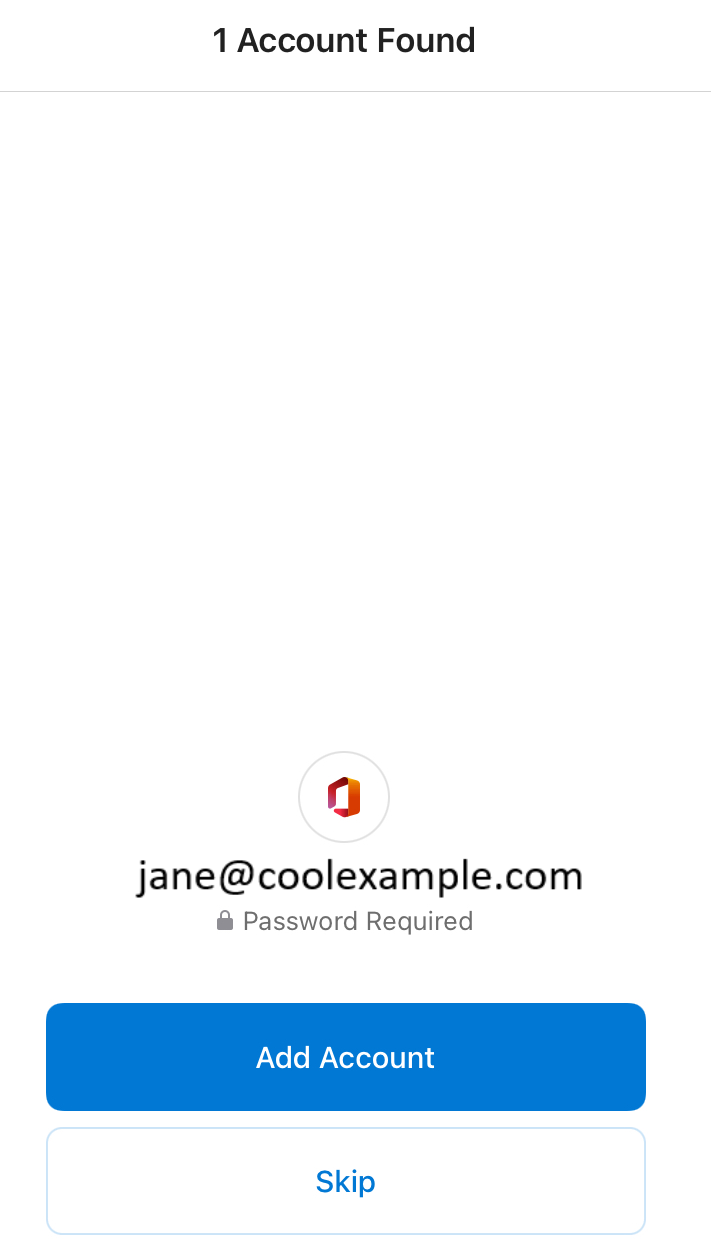
- Może pojawić się strona Znaleziono konto. Jeśli na liście znajduje się konfigurowany adres e-mail naciśnij Dodaj konto. W przeciwnym razie naciśnij Pomiń.
- Jeśli zobaczysz komunikat z informacją, że Twój adres e -mail jest używany na więcej niż jednym koncie Microsoft, naciśnij Konto służbowe lub szkolne (nie konto osobiste ).
- Wprowadź hasło do poczty e -mail, a następnie naciśnij Zaloguj się .

- Jeśli logujesz się z nowego urządzenia lub lokalizacji, zobaczysz monit o potwierdzenie swojej tożsamości i potwierdzenie tożsamości przy użyciu kodu jednorazowego.

- Jeśli zostaniesz poproszony o zaufanie swojej domenie, kliknij Kontynuuj .

- Jeśli logujesz się po raz pierwszy i włączono uwierzytelnianie wieloskładnikowe (MFA), zostanie wyświetlony monit o skonfigurowanie metody uwierzytelniania. (Jeśli masz problemy z postępowaniem zgodnie z instrukcjami wyświetlanymi na ekranie, spróbuj skonfigurować uwierzytelnianie wieloskładnikowe przy użyciu tych kroków ).
- Jeśli masz już skonfigurowane uwierzytelnianie wieloskładnikowe, zweryfikuj swoją tożsamość przy użyciu metody uwierzytelniania.
- Możesz otrzymać prośbę o zezwolenie na dostęp do konta, naciśnij Zaakceptuj .
- Jeśli pojawi się komunikat „Ta przeglądarka jest nieco nietypowa”, może być konieczne wyłączenie usługi Przekazywanie prywatne iCloud. Dowiedz się jak wyłączyć usługę Przekazywanie prywatne od Apple.
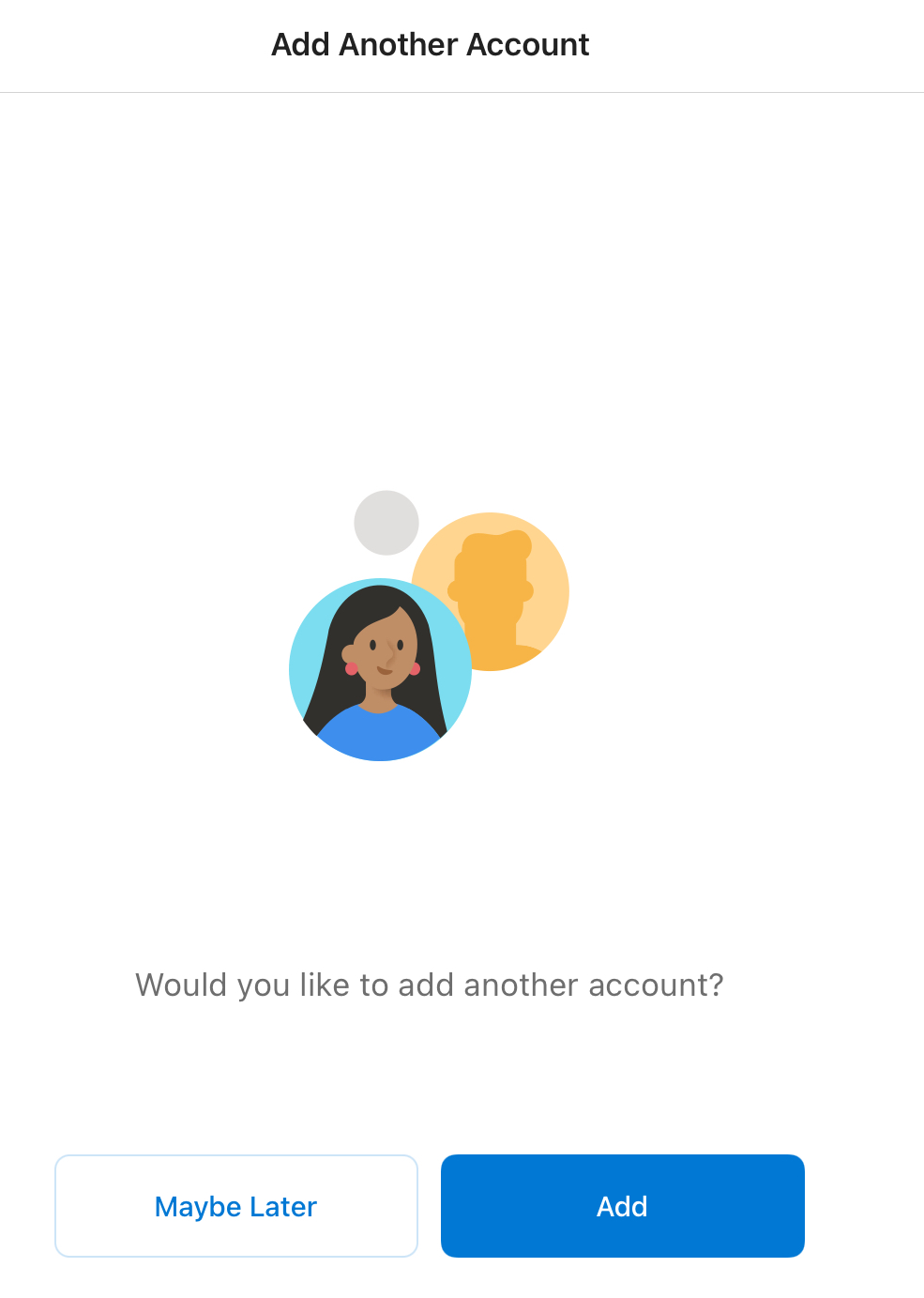
- Jeśli to jest Twoje pierwsze konto e-mail w aplikacji Outlook dla iPhone'a lub iPada, zostanie wyświetlone pytanie, czy chcesz dodać kolejne konto. Aby pominąć ten krok, naciśnij MOŻE PÓŹNIEJ. Jeśli to nie jest Twoje pierwsze konto, przekierujemy Cię do strony z ustawieniami.
Twoje konto e-mail Microsoft 365 jest już dostępne w aplikacji Outlook dla iPhone'a lub iPada; możesz działać!