Usuń produkty z mojego konta GoDaddy
Jeśli nie potrzebujesz już produktu, wykonaj poniższe kroki, aby usunąć go ze swojego konta.
Ostrzeżenie: Po usunięciu produktu z konta nie można już z niego korzystać i jego odzyskanie może nie być możliwe, nawet jeśli nie upłynął jeszcze termin ważności subskrypcji.
- Chcesz usunąć jeden z poniższych produktów? Każdy z nich ma inną procedurę usuwania lub anulowania. W przypadku produktów spoza tej listy przejdź do następnego kroku.
- Przychodzące przeniesienie domeny
- Zakup w sklepie z aplikacjami mobilnymi (Apple App Store, Google Play)
Uwaga: jeśli próbujesz usunąć darmowy produkt, który był dołączony do zakupu innego produktu, darmowy produkt nie pojawia się na liście subskrypcji, jak opisano poniżej. Skontaktuj się z pomocą techniczną, aby anulować darmowy produkt. - Przejdź do strony Odnowienia i rozliczenia i wybierz Zarządzaj subskrypcjami.
- Wybierz produkt, który chcesz usunąć:
Jeśli produkt nie jest ustawiony na automatyczne odnawianie, wybierz Usuń i przejdź do następnego kroku.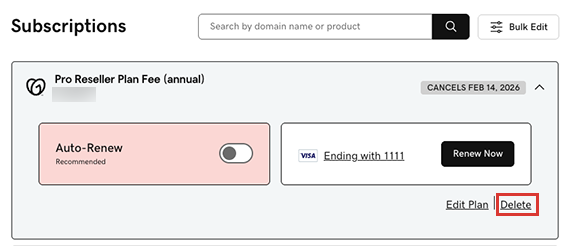
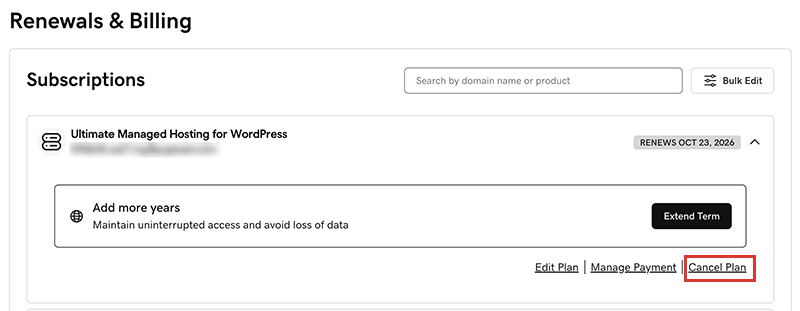
Jeśli produkt jest ustawiony na automatyczne odnawianie:- Wybierz opcję Anuluj plan. W przypadku domen wybierz Anuluj domenę.
- Wybierz z listy powód anulowania planu lub domeny, a następnie wybierz Przejdź do anulowania.
Uwaga: w zależności od Twojej odpowiedzi możemy zadać jeszcze jedno lub dwa pytania, aby lepiej zrozumieć Twoją decyzję. Za każdym razem wybierz Przejdź do anulowania, aby kontynuować.
- Poniżej opcji Potwierdź anulowanie wybierz Kliknij tutaj.

- Wybierz opcję Anuluj plan. W przypadku domen wybierz Anuluj domenę.
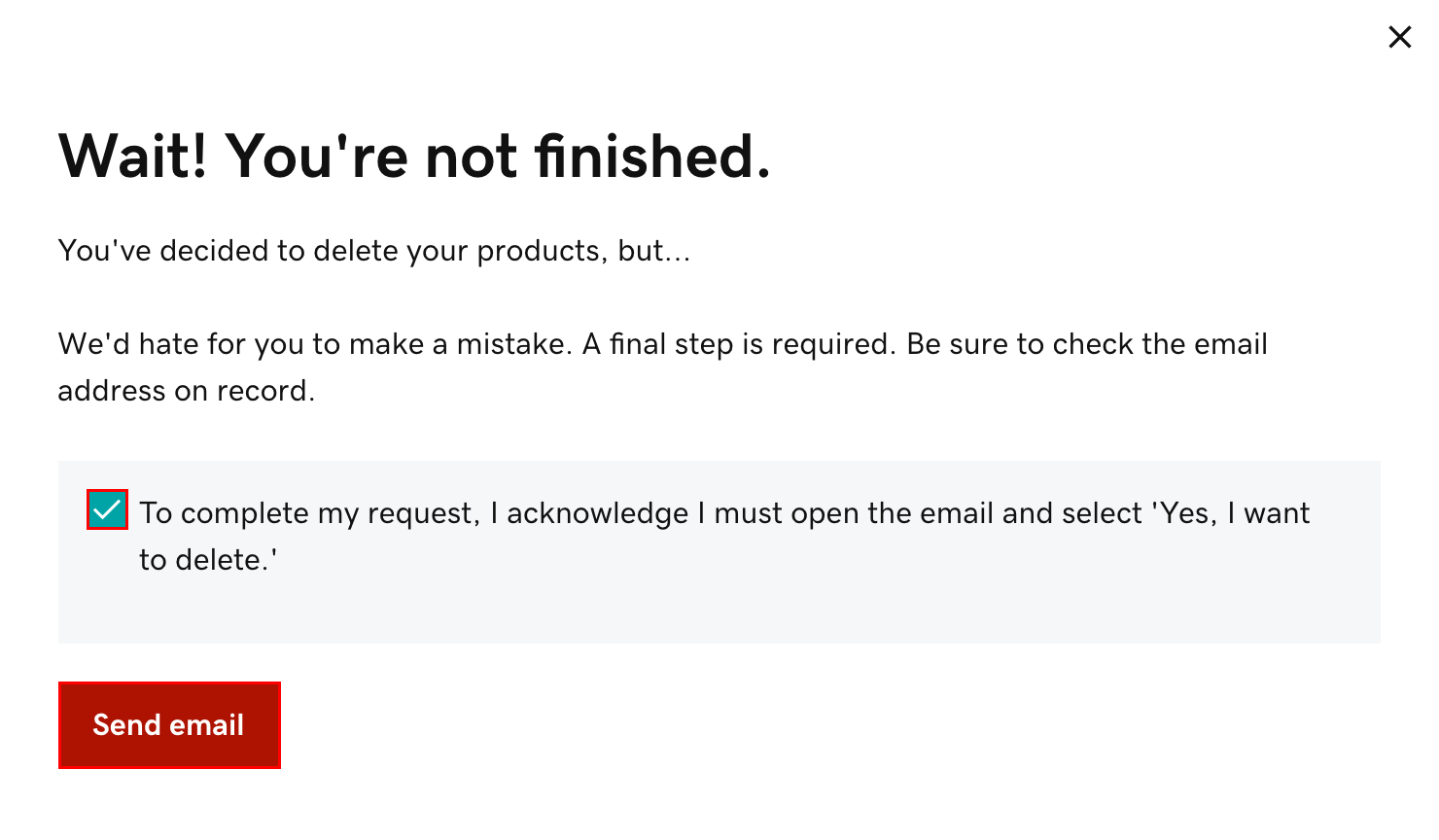
- Poniżej Zaczekaj! To jeszcze nie koniec, zaznacz pole wyboru obok pozycji: Aby ukończyć proces, potwierdzam, że muszę otworzyć tę wiadomość e-mail i wybrać opcję „Tak, chcę usunąć produkty”, a następnie wybrać Wyślij wiadomość e-mail.
 Uwaga: jeśli chcesz anulować domenę z usługą Domain Protection, będziemy musieli zweryfikować Twoją tożsamość. Wybierz opcję „Tak, usuń ten produkt”, a następnie Zweryfikuj i usuń. Jeśli masz na koncie włączoną weryfikację dwuetapową od co najmniej 24 godzin, wyślemy Ci kod weryfikacyjny w wiadomości SMS lub za pomocą preferowanej aplikacji uwierzytelniającej. W przeciwnym wypadku wybierz opcję Wyślij hasło, aby wysłać jednorazowe hasło na adres e-mail powiązany z Twoim kontem GoDaddy.
 - Kiedy otrzymasz od nas e-mail pod tytułem „Wymagane działanie”, otwórz go i wybierz Tak, chcę usunąć! Przekierujemy Cię z powrotem do Twojego konta. Jeśli nie otrzymasz naszej wiadomości e-mail, sprawdź czy adres e-mail w profilu konta jest aktualny.
- Wybierz Usuń. Potwierdzimy, że Twój produkt został usunięty z konta. Jeśli chcesz, użyj pola feedback, aby poinformować nas, dlaczego usunięto produkt.
Więcej informacji
- Możesz mieć możliwość uzyskania zwrotu kosztów za anulowane produkty. Aby uzyskać informacje o możliwości zwrotu kosztów, patrz nasze zasady zwrotów kosztów.
- Po usunięciu wszystkich produktów możesz zamknąć konto GoDaddy. Gdy Twoje konto zostanie zamknięte, a jego dane zostaną usunięte nie będziesz już uprawniony/uprawniona do zwrotu kosztów, chyba że nasze zasady zwrotów kosztów stanowią inaczej.