Automatyczne czyszczenie wiadomości e-mail według nadawcy dzięki funkcji Automatyczne czyszczenie
Funkcja automatycznego czyszczenia dostępna w programie Professional Email powered by Titan automatycznie przenosi lub usuwa stare wiadomości e -mail od określonych nadawców. Wybierz, jak długo wiadomości e -mail pozostają w Twojej skrzynce odbiorczej i co się z nimi stanie później, aby zachować porządek w skrzynce odbiorczej bez ręcznego czyszczenia. Automatyczne czyszczenie jest szczególnie przydatne w przypadku biuletynów lub automatycznych wiadomości e -mail, których nie musisz przechowywać na zawsze.
Uwaga:
- Automatyczne czyszczenie jest dostępne tylko w planach Pro Plus, Premium i Ultra. Zmień plan na wyższy
- Możesz utworzyć do 10 reguł automatycznego czyszczenia na konto.
- Reguły automatycznego czyszczenia są oparte na adresie e -mail nadawcy.
Utwórz regułę automatycznego czyszczenia na podstawie wiadomości e-mail
- Zaloguj się do internetowej . Użyj adresu i hasła Professional Email powered by Titan (nazwa użytkownika i hasło GoDaddy nie będą tutaj działać).
- Otwórz wiadomość e-mail od nadawcy, którego chcesz automatycznie wyczyścić.
- Wybierz
 Więcej działań , a następnie wybierz Automatyczne czyszczenie .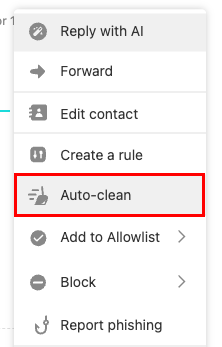
- Wybierz, ile lat ma mieć wiadomość e -mail, zanim zostanie wyczyszczona (na przykład 7 dni).
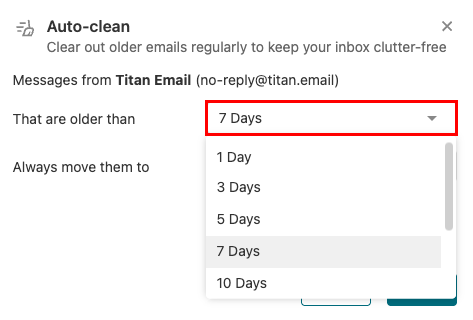
- Wybierz, czy chcesz przenieść wiadomości e -mail do Archiwum czy Kosza .
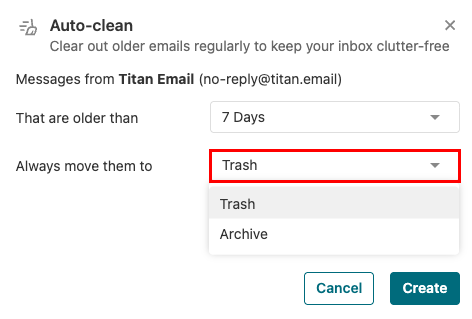
- Wybierz Utwórz , aby zapisać regułę.
Po zapisaniu Titan Email automatycznie czyści wiadomości od tego nadawcy na podstawie Twoich ustawień.
Utwórz reguły automatycznego czyszczenia lub zarządzaj nimi w ustawieniach
- Zaloguj się do internetowej . Użyj adresu i hasła Professional Email powered by Titan (nazwa użytkownika i hasło GoDaddy nie będą tutaj działać).
- W prawym górnym rogu wybierz
 Ustawienia , a następnie wybierz Preferencje .
 - Po lewej stronie, w sekcji Skrzynka odbiorcza & Organizacja , wybierz Automatyczne czyszczenie .
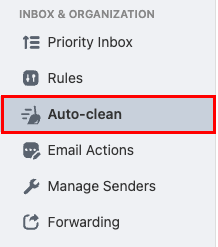
- W prawym górnym rogu wybierz Utwórz nową regułę .
- Wprowadź nazwę reguły.

- W obszarze Gdy wiadomość e-mail spełnia wszystkie te warunki , w polu Od wprowadź adres e-mail, którego wiadomości mają być czyszczone automatycznie.
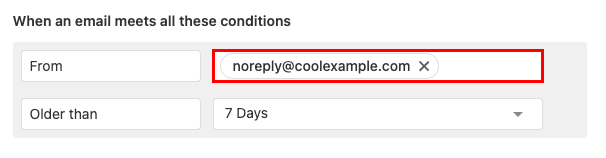
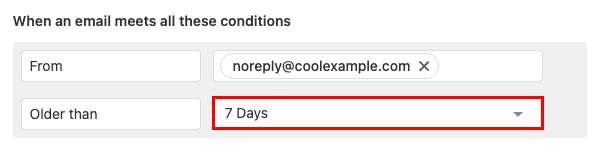
- W polu Starsze niż wybierz, jak długo wiadomość od nadawcy ma być przechowywana w skrzynce odbiorczej.
- W obszarze Wykonaj następujące czynności , obok pozycji Przenieś do wybierz Kosz lub Archiwizuj . (Jeśli będziesz potrzebować wiadomości e -mail później, zalecamy wybranie opcji Archiwizuj).

Zmiany zaczną obowiązywać automatycznie po ich zapisaniu.
Więcej informacji
- Zablokuj nadawcę , aby automatycznie wysyłał e -maile do Kosza.
- Utwórz reguły skrzynki odbiorczej , aby automatycznie wykonywać działania na przychodzących wiadomościach e -mail, takie jak przenoszenie ich do określonego folderu lub oznaczanie ich jako przeczytanych.
- Czy kopia zapasowa poczty e -mail jest tworzona?