Dodaj logo i markę mojej firmy do poczty internetowej
Funkcja Branding w usłudze Professional Email powered by Titan umożliwia spersonalizowanie skrzynek pocztowych w całej domenie w celu użycia logo firmy i kolorów marki.
Uwaga: branding jest dostępny tylko w planach Professional Email powered by Titan Premium i Ultra. Uaktualnij mój plan poczty e -mail
Wymagane: tylko administratorzy mogą wprowadzać zmiany w promowaniu marki. Dowiedz się, jak nadać użytkownikowi uprawnienia administratora .
- Zaloguj się do internetowej . Użyj adresu i hasła Professional Email powered by Titan (nazwa użytkownika i hasło GoDaddy nie będą tutaj działać).
- W prawym górnym rogu wybierz
 Ustawienia , a następnie Preferencje .
 - Po lewej stronie w sekcji USTAWIENIA FIRMY wybierz Branding . Zobaczysz opcje przesyłania logo i dostosowywania kolorów.
- Aby przesłać logo firmy, wybierz Prześlij .png, .jpg do 2 MB . Przeciągnij i upuść logo lub wybierz je z urządzenia, a następnie wybierz Zapisz . Titan automatycznie zoptymalizuje wyświetlanie logo u góry Twojej poczty internetowej.
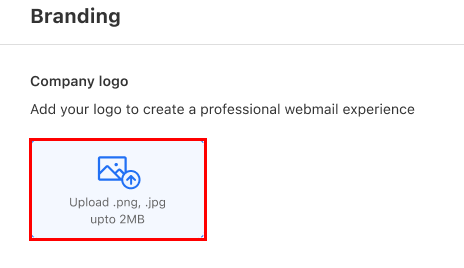 Uwaga: przesłane logo jest wyświetlane w prawym górnym rogu poczty internetowej. Logo GoDaddy w lewym górnym rogu jest nieruchome i nie można go zmienić ani usunąć.
 - Następnie dostosuj motyw kolorów. Możesz to zrobić, używając 1 z 2 opcji:
- Użyj gotowego motywu : Wybierz opcję Wybierz jeden z naszych wypróbowanych i przetestowanych motywów , a następnie jedną z opcji kolorów.
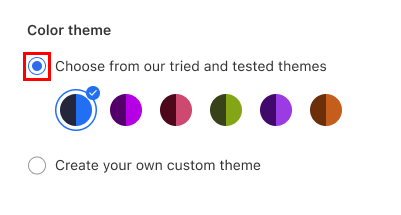
- Utwórz własny motyw niestandardowy : Wybierz opcję Utwórz własny motyw niestandardowy . W obszarze Pasek boczny wybierz
 Edytuj (ikona ołówka), a następnie wybierz kolor paska bocznego. W obszarze Przycisk powtórz te same kroki.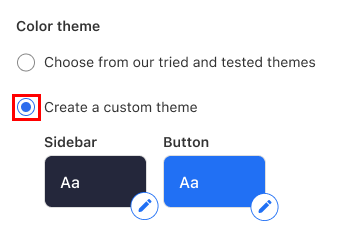
- Użyj gotowego motywu : Wybierz opcję Wybierz jeden z naszych wypróbowanych i przetestowanych motywów , a następnie jedną z opcji kolorów.
- Na dole strony wybierz Zapisz zmiany , a następnie Zapisz zmiany ponownie, aby potwierdzić, że chcesz zastosować zmiany dotyczące marki we wszystkich skrzynkach pocztowych. Zobaczysz potwierdzenie, że zmiany zostały pomyślnie zastosowane.
W dowolnym momencie możesz wrócić do strony Branding, aby zmienić logo firmy i motyw kolorystyczny dla poczty internetowej.